Ein Multiplayer-3D-Spiel im Browser ohne eigenen Server
Ein 3D-Spiel für mehrere Personen, das sich per Link öffnet: Spieler, Startpunkte, gemeinsame Objekte und Punktestand – ohne eigenen Server und fast ohne Code.
3 Min. Lesezeit
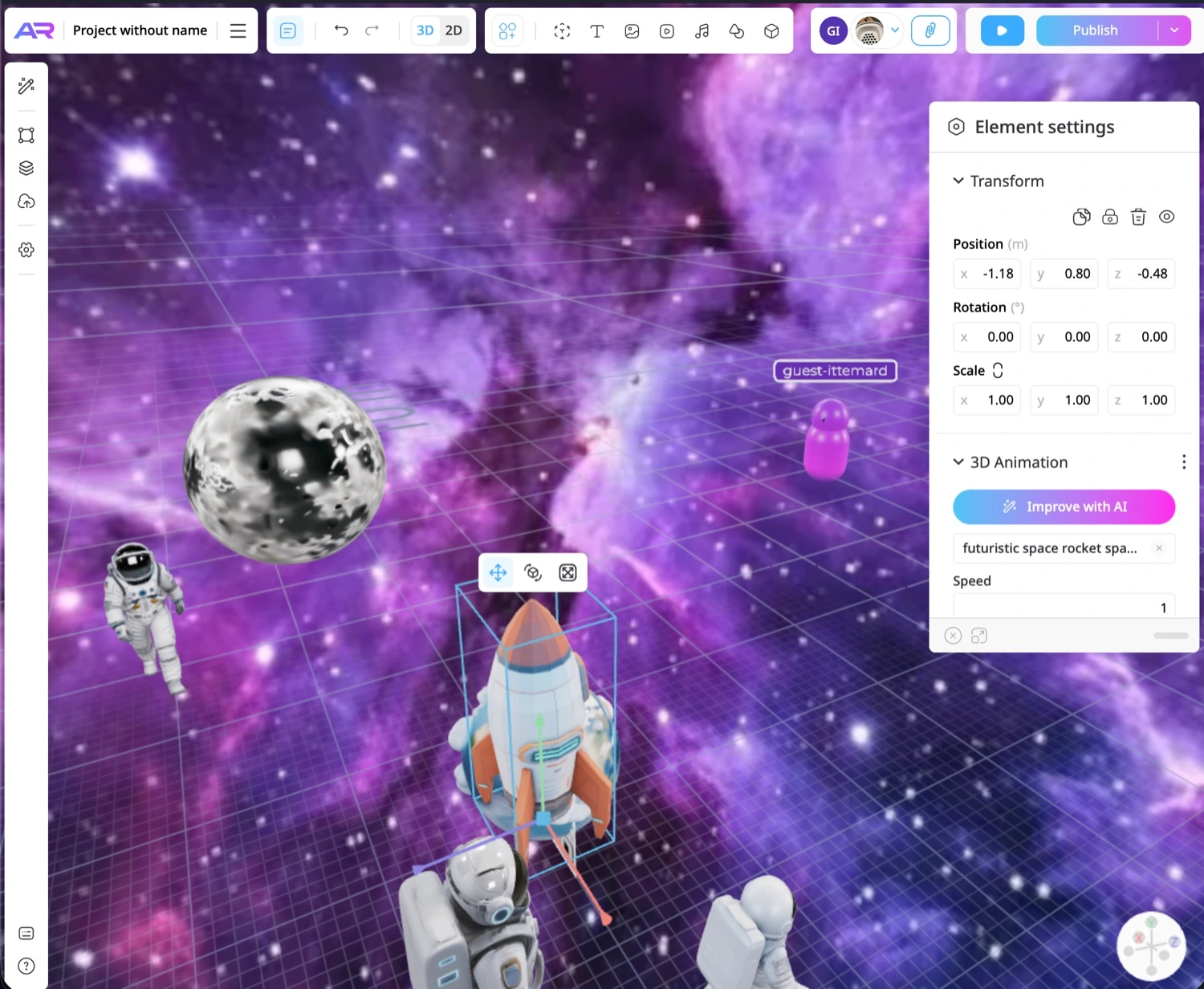
Multiplayer ist normalerweise ein eigenes Projekt: Server, Räume, Synchronisierung, Deployment. In ARClip betreibt die Plattform die Räume. Schalte den Mehrspieler-Modus ein, und alle, die das Spiel über denselben Link öffnen, sind in derselben Szene – am Handy oder am Computer.
Was die Plattform übernimmt
- Räume. Bis zu 30 Personen in einem. Ist er voll, kommen die nächsten in einen neuen.
- Synchronisierung. Die Spieler sehen einander, und gemeinsame Objekte und Physik sind bei allen gleich – ohne Code von dir.
- Hosting. Das Spiel öffnet sich per Link und QR-Code; um Server, Deployment und Last musst du dich nicht kümmern.
Schritt 1. Mehrspieler einschalten
Öffne die Projekteinstellungen, klick auf + Funktion hinzufügen und wähl Mehrspieler.
Schritt 2. Spieler und Startpunkte hinzufügen
Klick in der oberen Leiste auf Spieler. Das ist eine Vorlage: Alle, die das Spiel öffnen, bekommen ihre eigene Kopie. Die Kopie folgt der Kamera – wo jemandes Kamera ist, dort sehen ihn die anderen. Teile des Spielers können seine Farbe annehmen; die ist bei allen anders, in der Reihenfolge, in der sie den Raum betreten. Für jeden Teil legst du außerdem fest, wer ihn sieht: alle, nur der Spieler selbst oder nur die anderen.
Im selben Menü gibt es den Startpunkt: Hier erscheint ein Spieler und blickt in die Richtung des Punkts. Bei mehreren Punkten bekommt jede Person einen zufälligen.
Schritt 3. Objekte gemeinsam machen
- Türen, Hebel, Lampen. Gib dem Objekt die Komponente Für alle gleich: Schaltet jemand seinen Zustand oder seine Sichtbarkeit um, gilt das für alle – auch für später Hinzukommende.
- Kisten, Bälle und alles, was die Physik bewegt. Wähl beim Starrkörper, ob es einen für den ganzen Raum gibt oder jede Person ihren eigenen hat. Einen gemeinsamen sehen alle am selben Ort.
Schritt 4. Figuren und Punktestand – ein wenig Code
Eine Figur steuert der Auslöser Spielsteuerung in einer Komponente Ereignisse: Gehen, Fliegen oder Draufsicht, Springen und eine Verfolgerkamera. Am Computer mit WASD oder den Pfeiltasten, auf dem Touchscreen mit Stick und Sprungknopf, wenn du sie in den Einstellungen des Auslösers einschaltest.
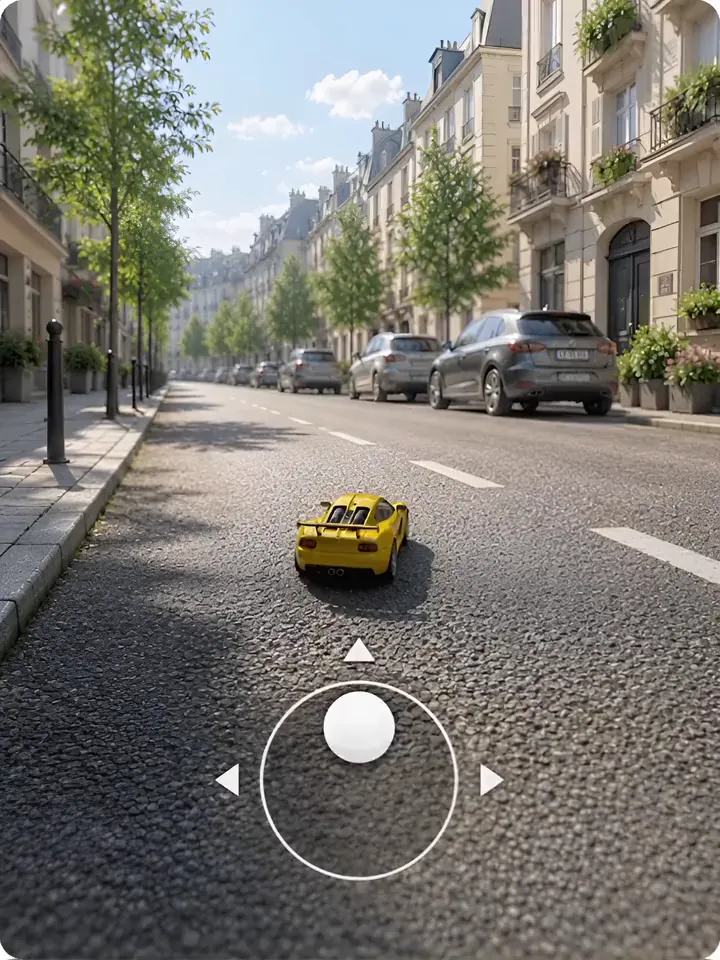
Damit die Spieler die Figuren der anderen sehen und einen gemeinsamen Punktestand haben, brauchst du ein kurzes Skript. Ein Aufbau, der funktioniert:
- Jeder steuert seine eigene Figur und meldet den anderen 10- bis 20-mal pro Sekunde, wo sie ist.
- Die Figuren der anderen bewegt der Aufruf
ctx.net.follow– flüssig, ohne Sprünge. - Punktestand und Rundenstatus liegen im gemeinsamen Zustand
ctx.net.state, Ereignisse wie „Tor geschossen“ gehen als Nachrichten raus.
ctx.net.send('score', { points: 10 });
ctx.net.on('score', ({ from, data }) => {
  // Punkte von Spieler `from`
});
Ohne Raum tun diese Aufrufe nichts, also läuft dasselbe Skript auch in der Einzelspieler-Vorschau. Mehr in der Dokumentation: Mehrspieler und Spielsteuerung. Das Skript kann dir der KI-Assistent oder ein Agent schreiben – zum Beispiel Claude über MCP.
Schritt 5. Veröffentlichen
Klick auf Veröffentlichen und schick deinen Freunden den Link oder den QR-Code. Das Spiel öffnet sich im Browser, ohne Installation.
Was es noch nicht gibt
- Sprache für Spieler in der Szene: Per Sprache und Video spricht dein Team im Editor, die Spieler nicht.
- Monetarisierung – Werbung und In-Game-Käufe.
- Fertige Lobbys und Bestenlisten: Punktestände zwischen Sitzungen lassen sich in den Projektdaten speichern, aber dafür braucht es ein Skript.
GDevelop zum Beispiel hat Lobbys für bis zu 8 Spieler und fertige Bestenlisten – wir haben ehrlich verglichen: ARClip oder GDevelop. Noch ein Vergleich: ARClip oder PlayCanvas.
Mehr aus dem Blog
 KI & Agenten
3D-Modell aus einem Foto: erstellen und gleich in AR zeigen
Per KI wird aus einem Foto ein 3D-Modell: in die Szene stellen und in AR auf dem Handy öffnen. Schritt für Schritt – und welches Foto sich eignet.Lesen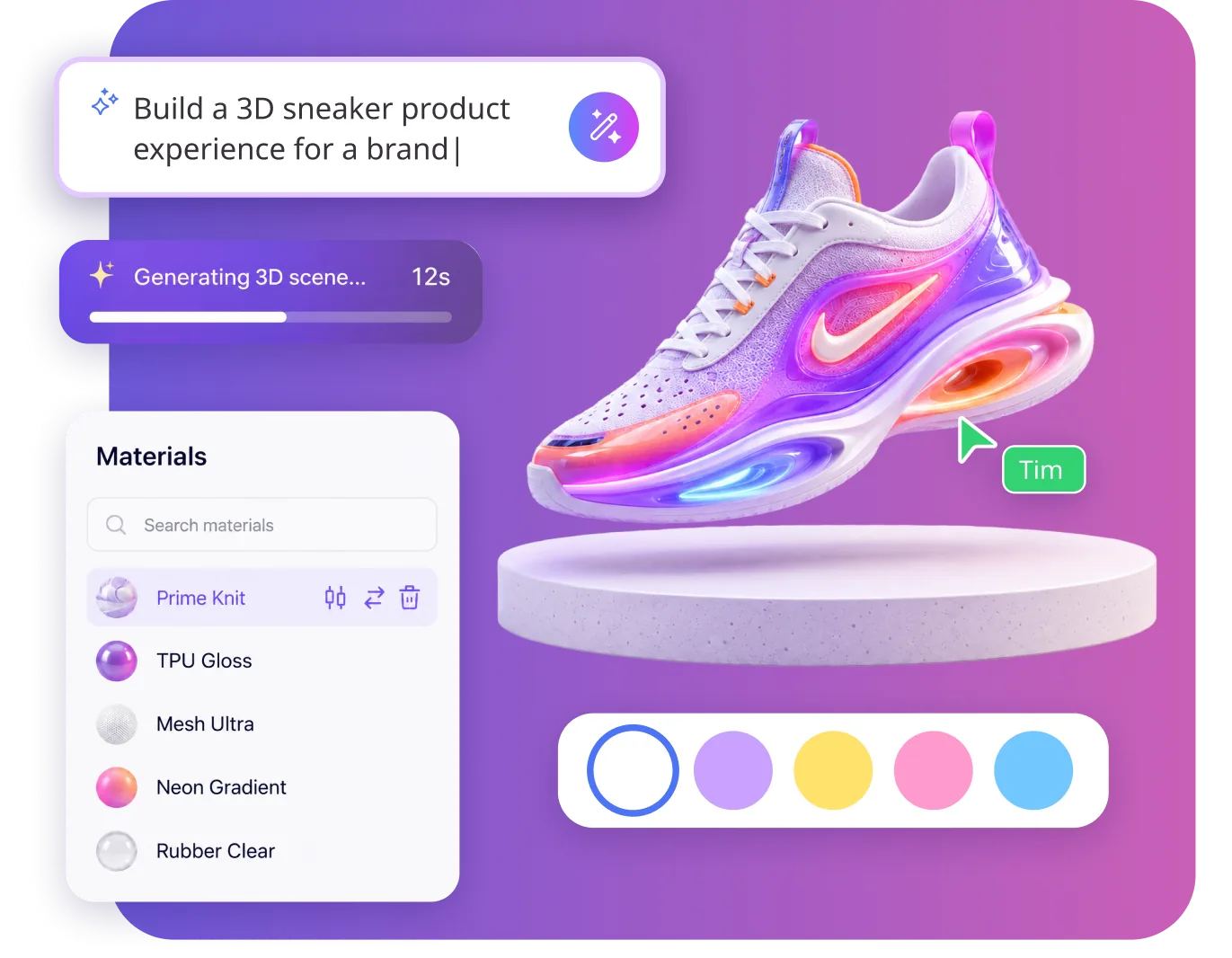 3D auf Websites
3D-Modell auf der Website und AR auf der Produktseite
Eine interaktive 3D-Szene in die Seite einbetten, Farbvarianten und einen „In AR ansehen“-Button hinzufügen – ohne Code und ohne eigenes Hosting.Lesen
Probier es an deinem Projekt aus
Öffne einen Workspace, beschreibe, was du bauen willst, und sieh die erste Version im Editor. Ohne Karte, ohne Installation.
Kostenlos starten