3D-Modell aus einem Foto: erstellen und gleich in AR zeigen
Per KI wird aus einem Foto ein 3D-Modell: in die Szene stellen und in AR auf dem Handy öffnen. Schritt für Schritt – und welches Foto sich eignet.
3 Min. Lesezeit
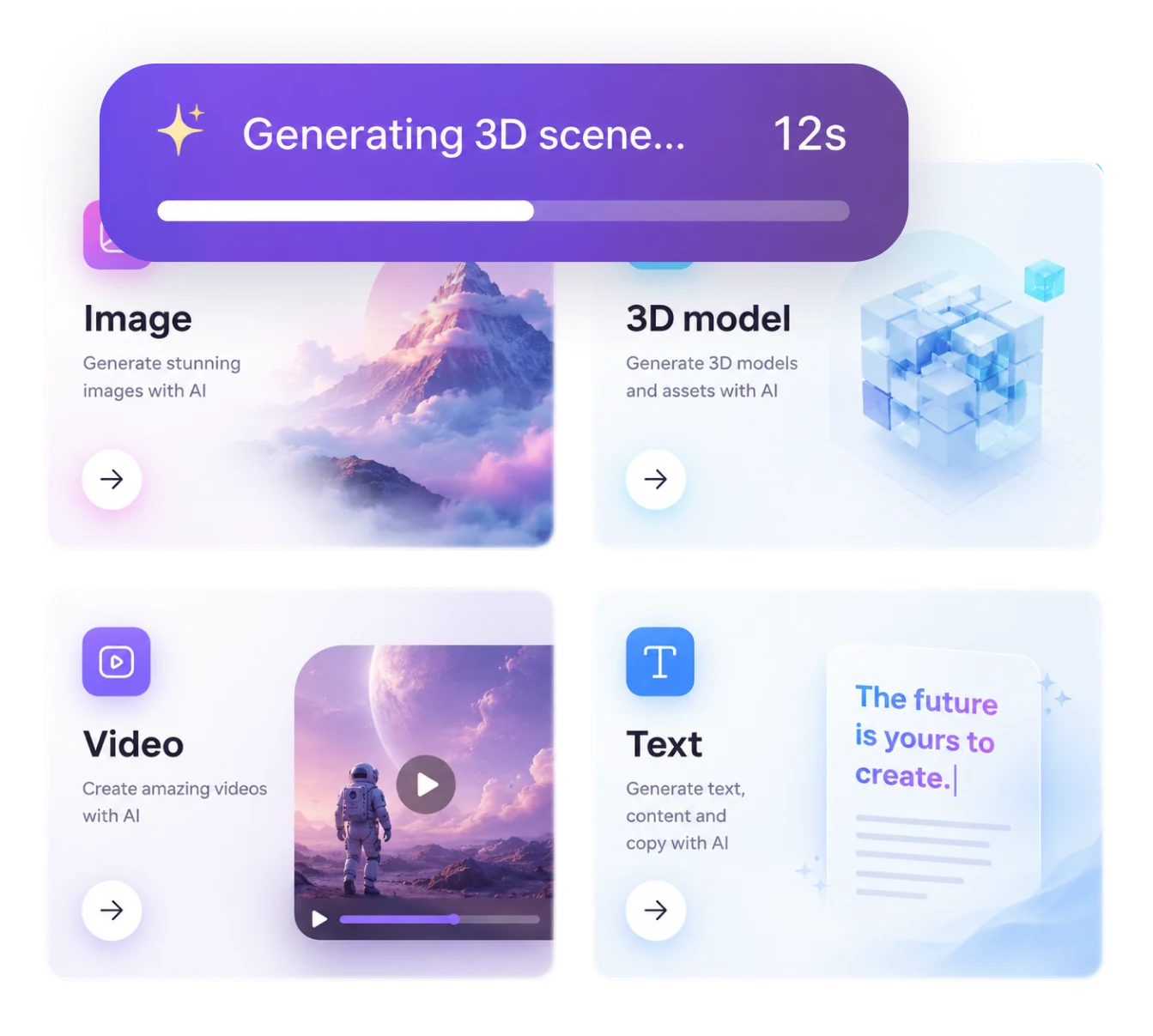
Einen Gegenstand fotografieren und ein 3D-Modell davon bekommen – dafür brauchte ein 3D-Artist früher Tage. Heute baut KI eine erste Fassung in ein paar Minuten. In ARClip landet das Modell direkt in deiner Szene und öffnet sich von dort per Link in AR auf dem Handy.
Welches Foto sich eignet
Die KI sieht den Gegenstand nur von einer Seite und ergänzt den Rest selbst. Deshalb hängt fast alles vom Foto ab:
- Ein Gegenstand im Bild. Eine Tasse, ein Sneaker, ein Spielzeug oder ein Stuhl – kein volles Regal und kein ganzes Zimmer.
- Der ganze Gegenstand. Nichts vom Bildrand abgeschnitten oder von einer Hand verdeckt.
- Gleichmäßiges Licht. Harte Schatten und Spiegelungen hält die KI leicht für Form oder Muster.
- Ein Blick schräg von vorn. Etwas von oben und von der Seite: So sind mehr Seiten zu sehen als frontal.
- Ein ruhiger Hintergrund. Einen unruhigen entfernst du direkt im Editor – dazu unten mehr.
Schritt 1. Foto hochladen
Leg ein Projekt in ARClip an und zieh das Foto auf die Leinwand – PNG, JPG und WebP funktionieren. Das Bild landet als ganz normales Objekt in der Szene.
Schritt 2. Hintergrund entfernen
Wähl das Bild aus: In der KI-Leiste unten erscheinen Schnellaktionen. Ist der Hintergrund unruhig, klick auf Hintergrund entfernen – übrig bleibt nur der Gegenstand.
Schritt 3. „→ 3D“ drücken
Klick in denselben Schnellaktionen auf → 3D. Das Generieren dauert meist eine halbe bis zwei Minuten, und das fertige Modell landet von selbst in der Szene. Währenddessen kannst du an der Szene weiterarbeiten.
Kein Foto zur Hand? Stell die KI-Leiste auf 3D-Modell um und beschreib den Gegenstand in Worten. Dort wählst du auch den Stil – Realistisch, Cartoon oder Low-Poly – und den Detailgrad. Für AR auf dem Handy ist Low-Poly die leichteste Wahl.
Schritt 4. Modell fertigmachen
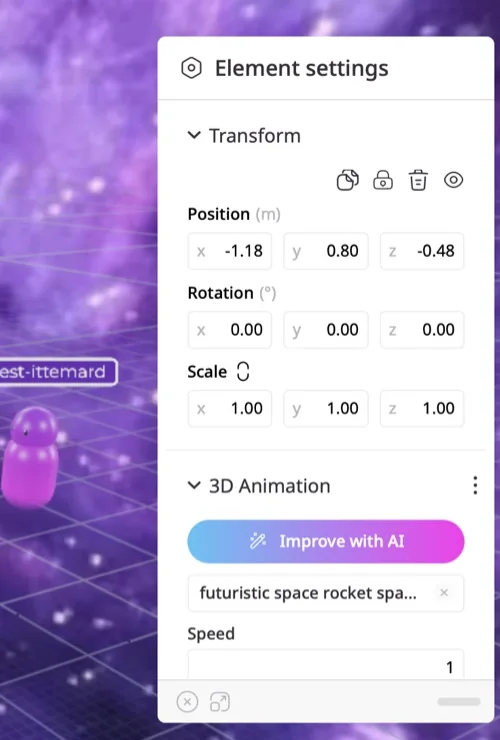
Ein generiertes Modell ist ein normales Objekt in der Szene. Gib ihm als Erstes seine echte Größe: Aus einem einzigen Foto kann die KI nicht wissen, wie groß der Gegenstand ist. Danach geht alles wie bei jedem Modell: Materialien im Material-Editor, Animation auf der Zeitleiste, eine Reaktion auf Antippen mit Zustände und Ereignisse.
Gefällt dir das Ergebnis nicht? Wähl das Modell aus und klick auf Mit KI verbessern: Es wird nach dem Vorbild und deiner Beschreibung neu generiert.
Schritt 5. In AR zeigen
- Stell im Bereich Szenen den Auslöser der Szene auf Oberfläche – das Modell steht dann auf dem Boden oder einem Tisch.
- Klick auf Veröffentlichen – du bekommst einen Link und einen QR-Code.
- Öffne den Link auf dem Handy, und das Modell steht direkt in deinem Zimmer. Eine App brauchst du nicht: Alles läuft im Browser, auf dem iPhone auch über einen App Clip.
Was es kostet
Generieren und Hintergrund entfernen kosten KI-Credits: Der kostenlose Tarif hat keine, bezahlte Tarife bringen ab 1.500 pro Monat. Alles andere ist kostenlos: der Editor, die Veröffentlichung in AR und im Web und die Arbeit im Team.
Was noch nicht geht
Ganz ehrlich, die Grenzen:
- Ein Modell entsteht aus einem Foto – mehrere Aufnahmen von verschiedenen Seiten lassen sich noch nicht kombinieren.
- Automatisches Rigging für Figuren gibt es nicht: Bewegen lässt sich ein Modell mit Keyframes auf der Zeitleiste.
- Das Mesh eines fertigen Modells lässt sich nicht vereinfachen – für ein leichtes Modell wähl beim Generieren Low-Poly.
- Exportieren kannst du ein Modell als GLB oder STL.
Ist dir das wichtig, schau dir spezialisierte Generatoren an – wir haben sie ehrlich mit ARClip verglichen: ARClip oder Meshy, ARClip oder Tripo, ARClip oder Rodin. Es geht auch zusammen: das Modell dort generieren und Szene und AR in ARClip bauen – GLB-, FBX- und OBJ-Dateien funktionieren.
Mehr aus dem Blog
 KI & Agenten
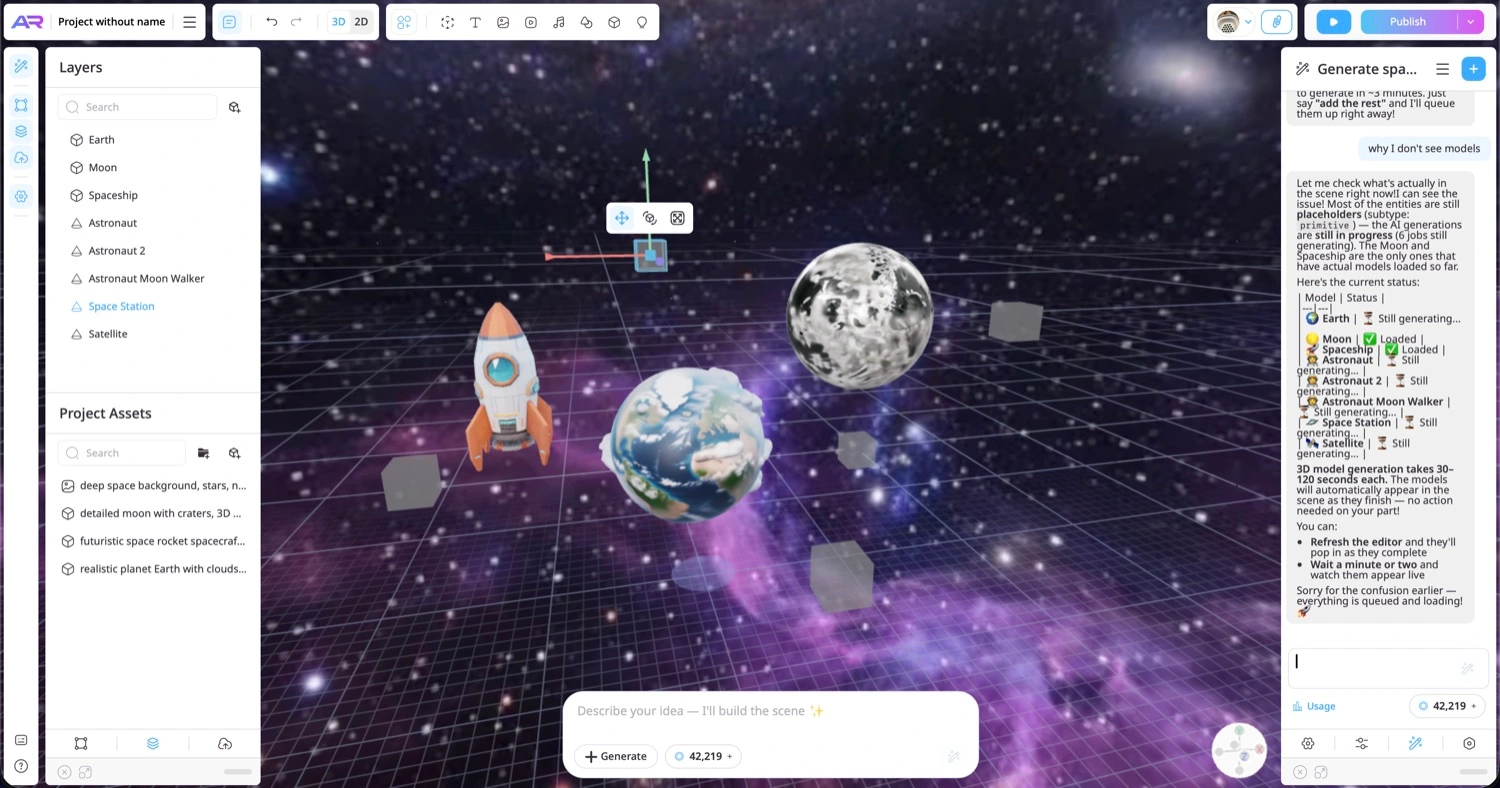
MCP für 3D: wie Claude und Cursor Szenen in ARClip bauen
Was MCP ist, wie du ARClip mit Claude, Claude Code und Cursor verbindest und was ein Agent in einer laufenden 3D-Szene kann – mit Beispiel-Prompts.Lesen 3D auf Websites
3D-Modell auf der Website und AR auf der Produktseite
Eine interaktive 3D-Szene in die Seite einbetten, Farbvarianten und einen „In AR ansehen“-Button hinzufügen – ohne Code und ohne eigenes Hosting.Lesen
Probier es an deinem Projekt aus
Öffne einen Workspace, beschreibe, was du bauen willst, und sieh die erste Version im Editor. Ohne Karte, ohne Installation.
Kostenlos starten