MCP für 3D: wie Claude und Cursor Szenen in ARClip bauen
Was MCP ist, wie du ARClip mit Claude, Claude Code und Cursor verbindest und was ein Agent in einer laufenden 3D-Szene kann – mit Beispiel-Prompts.
3 Min. Lesezeit
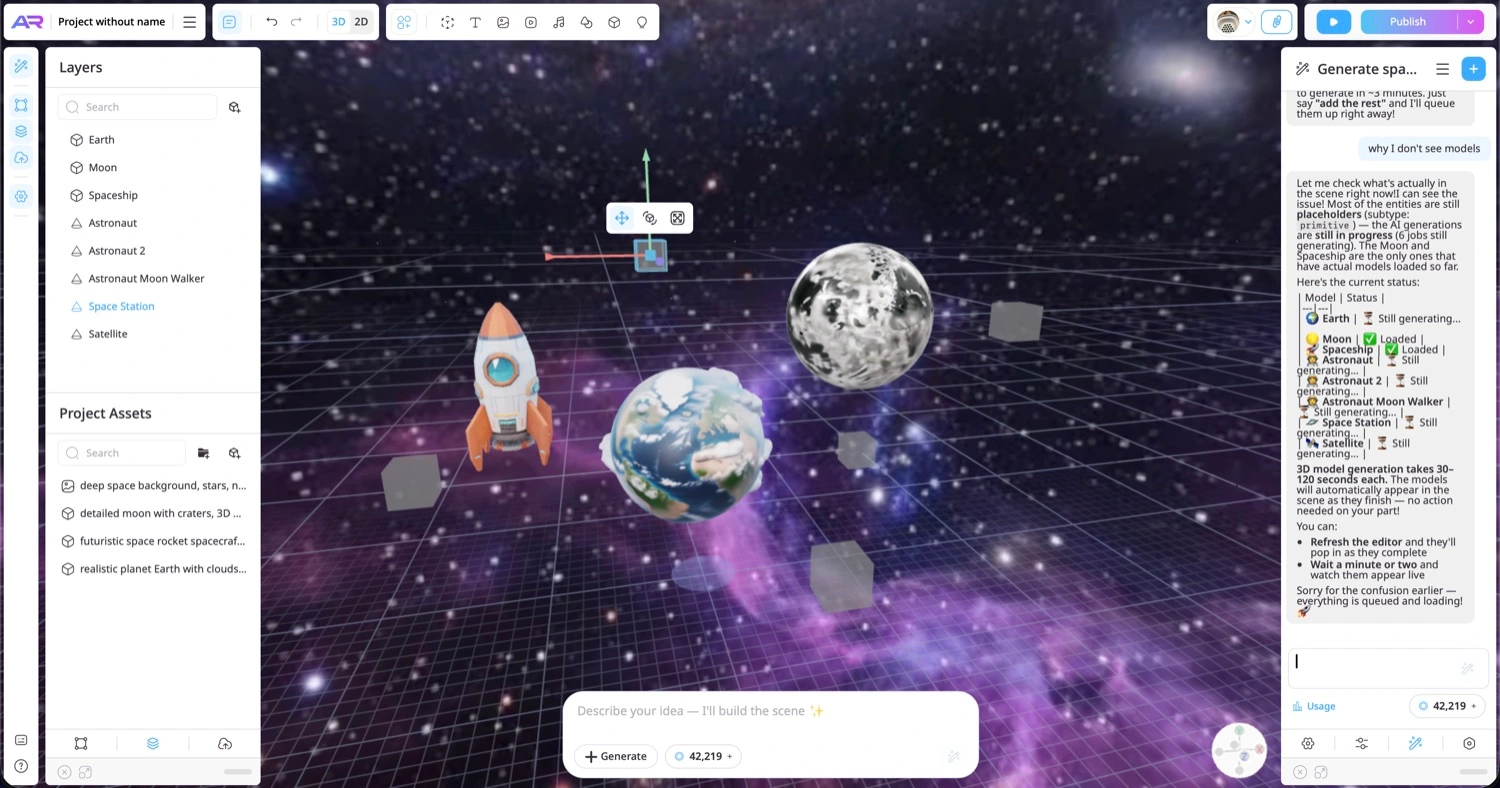
MCP (Model Context Protocol) ist ein offener Standard, über den KI-Apps externe Werkzeuge nutzen. Claude, Cursor und andere Agenten können mit jedem MCP-Server arbeiten: Daten lesen, Aktionen ausführen und das Ergebnis prüfen.
ARClip hat einen eigenen MCP-Server. Verbinde ihn, und ein Agent baut eine 3D-Szene in deinem Projekt: Er setzt Objekte, stellt Materialien und Licht ein, fügt Ereignisse und eine Oberfläche hinzu, schreibt Skripte und prüft, was dabei herausgekommen ist. Alles passiert im laufenden Editor: Du siehst jede Änderung und kannst sie rückgängig machen wie deine eigene.
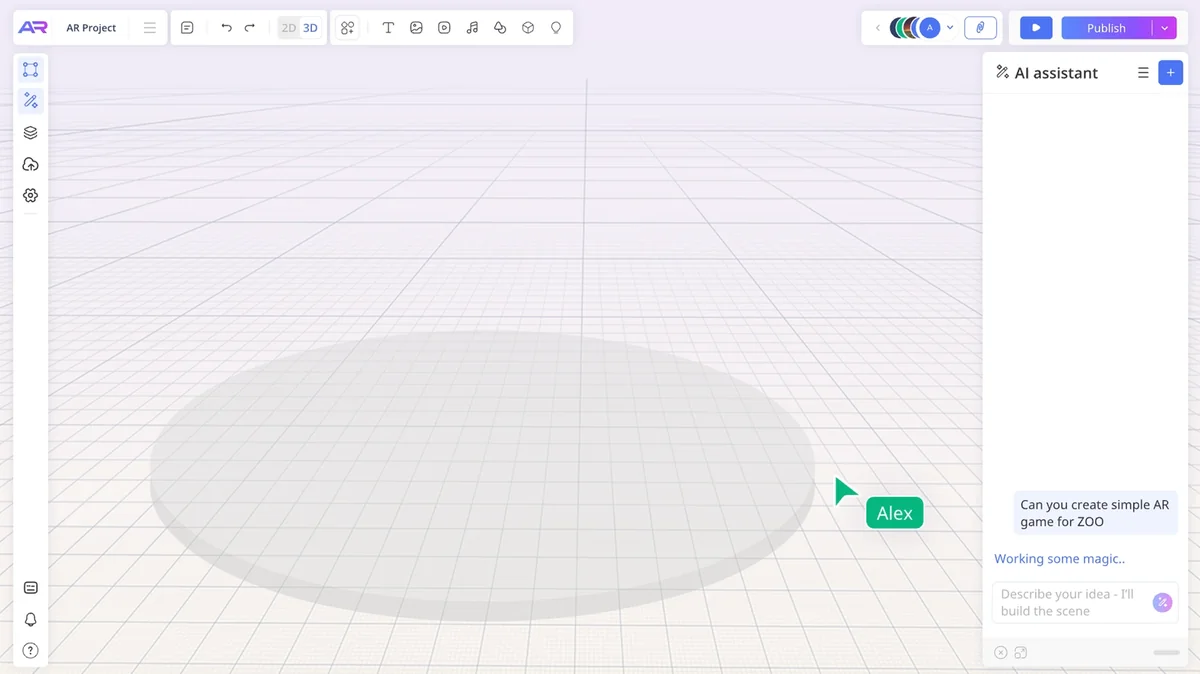
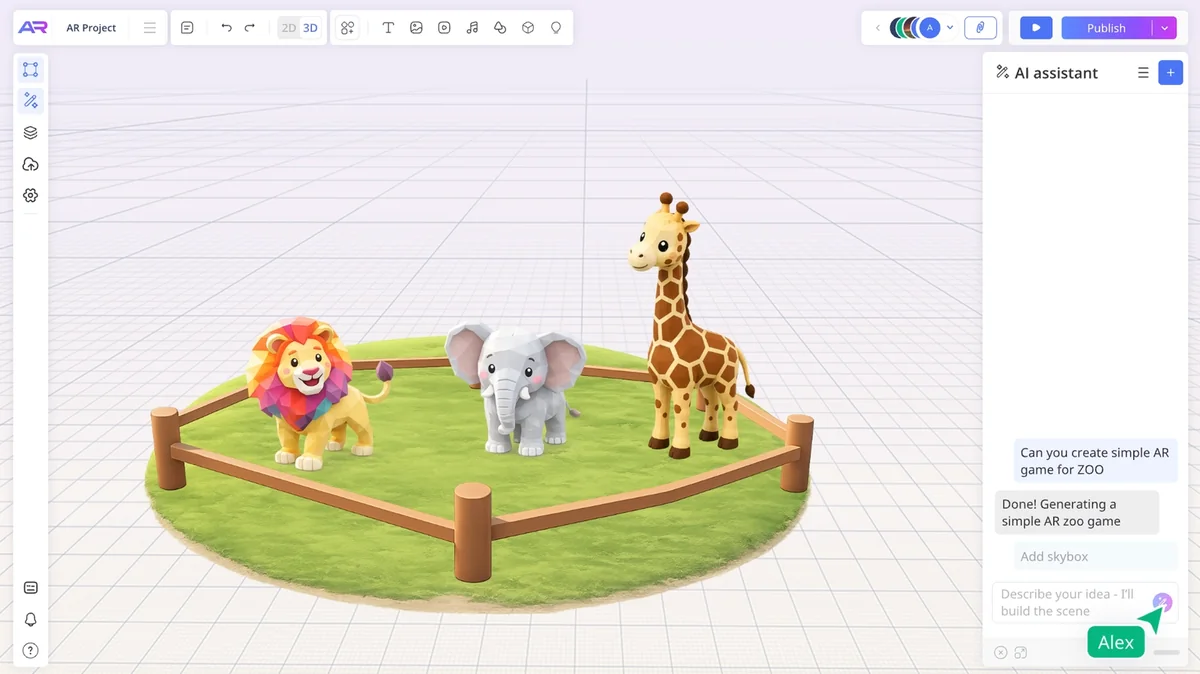
So sieht das im eingebauten Assistenten des Editors aus. Ein Agent über MCP arbeitet an derselben Szene – und du siehst jeden seiner Schritte genauso.
So verbindest du ihn
Die Adresse des Servers:
https://editor.arclip.design/api/mcp/v1claude.ai oder Claude Desktop. Öffne Settings → Connectors, klick auf Add custom connector, füge die Adresse ein und melde dich an, wenn du gefragt wirst.
Claude Code. Füg den Server mit einem Befehl hinzu, starte dann Claude Code und führ /mcp aus:
claude mcp add --transport http arclip https://editor.arclip.design/api/mcp/v1Cursor. Trag den Server in .cursor/mcp.json ein:
{
  "mcpServers": {
    "arclip": { "url": "https://editor.arclip.design/api/mcp/v1" }
  }
}
Beim ersten Verbinden öffnet sich eine ARClip-Seite mit den Rechten, die die App anfragt: Entferne die Haken bei allem, was du nicht erlauben willst, und drück Allow. Später siehst und widerrufst du Zugänge in deinem Konto unter API & MCP.
Worum du ihn bitten kannst
- „Stell hier einen Tisch hin und vier Stühle drumherum“ – der Agent baut und platziert die Objekte, während du zusiehst.
- „Mach die Stühle im selben Blau wie das Logo“ – er findet die Farbe und gibt sie allen Stühlen.
- „Die Tür soll sich beim Tippen öffnen“ – er fügt Zustände und ein Ereignis hinzu.
- „Such einen fertigen Sessel, und wenn es keinen gibt, generier einen“ – er sucht zuerst in der Bibliothek und auf Sketchfab; Generieren kostet KI-Credits.
- „Prüf die Szene und zeig mir einen Screenshot“ – der Agent prüft seine eigene Arbeit.
Mehr Ideen stehen in der Dokumentation: Was ein Agent gut kann.
Ein Workshop mit Agent
In einem Teamprojekt ist der Agent ein weiterer Teilnehmer: Seine Änderungen erscheinen bei allen in Echtzeit und landen im Änderungsverlauf wie deine. Mit den Plugins „Timer“ und „Abstimmung“ kann er eine Runde auf Zeit starten, zwischen Varianten abstimmen lassen, das Ergebnis lesen und mit der Siegervariante weiterbauen.
Ein Agent im Ordner: die Kommandozeile
Wenn du mit einem Coding-Agenten arbeitest, installier das Werkzeug arclip. Es richtet einen Ordner mit einem Befehl für Claude Code ein, prüft die Szene, rendert Bilder und zeigt den Entwurf per QR-Code auf deinem Handy.
npm i -g arclip
arclip login
arclip link <project-id>
Mehr auf der Seite CLI und in der Dokumentation.
Was welcher Tarif erlaubt
Im kostenlosen Tarif kann der Agent das Projekt nur lesen und prüfen, bis zu 200 Aufrufe im Monat. Zum Bearbeiten der Szene und zum Generieren brauchst du einen bezahlten Tarif, zum Veröffentlichen einen der oberen. Bilder, Videos und 3D-Modelle zu generieren kostet KI-Credits.
Mehr aus dem Blog
 KI & Agenten
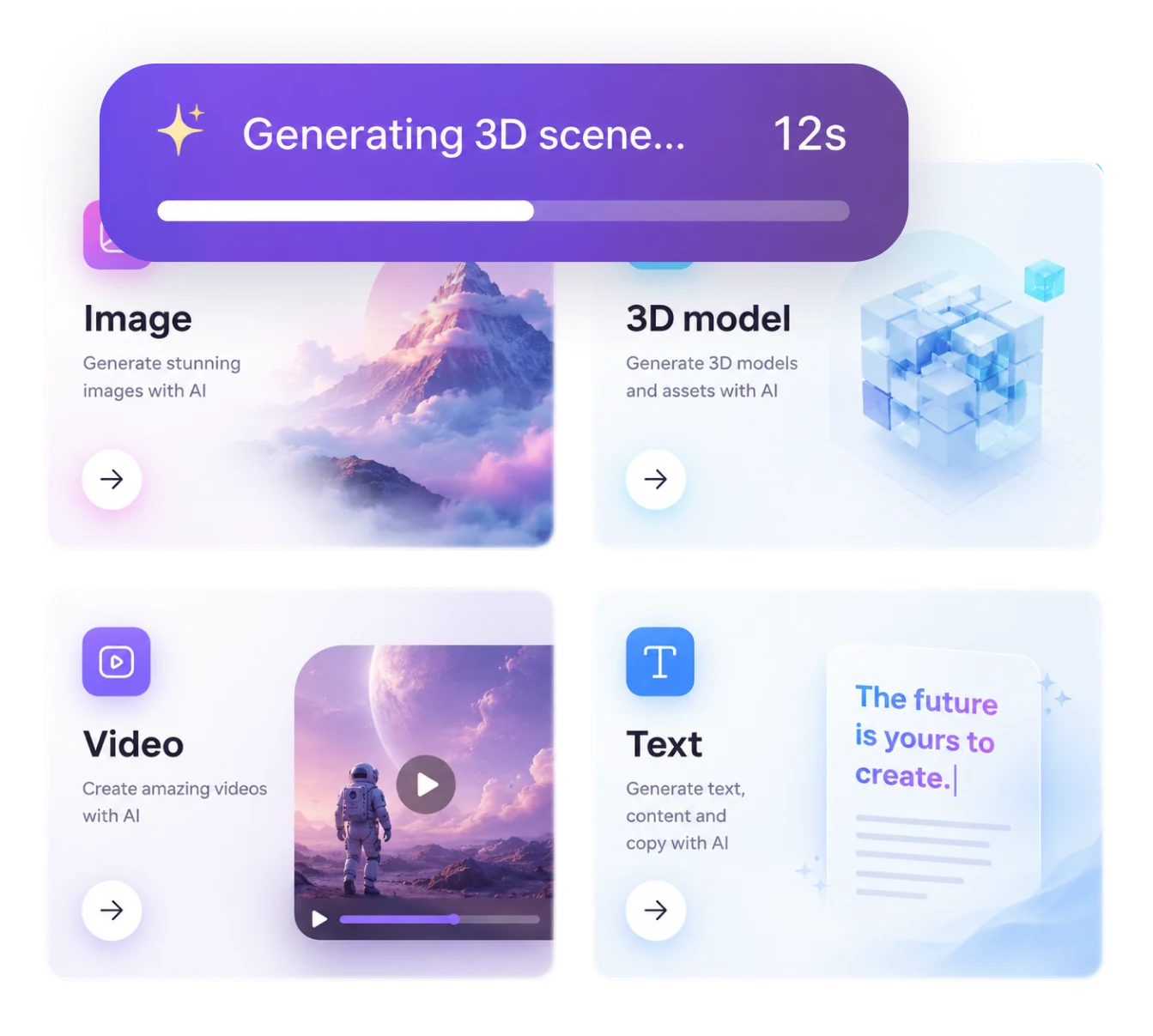
3D-Modell aus einem Foto: erstellen und gleich in AR zeigen
Per KI wird aus einem Foto ein 3D-Modell: in die Szene stellen und in AR auf dem Handy öffnen. Schritt für Schritt – und welches Foto sich eignet.Lesen 3D auf Websites
3D-Modell auf der Website und AR auf der Produktseite
Eine interaktive 3D-Szene in die Seite einbetten, Farbvarianten und einen „In AR ansehen“-Button hinzufügen – ohne Code und ohne eigenes Hosting.Lesen
Probier es an deinem Projekt aus
Öffne einen Workspace, beschreibe, was du bauen willst, und sieh die erste Version im Editor. Ohne Karte, ohne Installation.
Kostenlos starten