Modelo 3D a partir de uma foto: como fazer e já mostrar em AR
Transforme a foto de um objeto em um modelo 3D com IA, coloque-o na cena e abra em AR no celular. Passo a passo — e qual foto funciona.
3 min de leitura
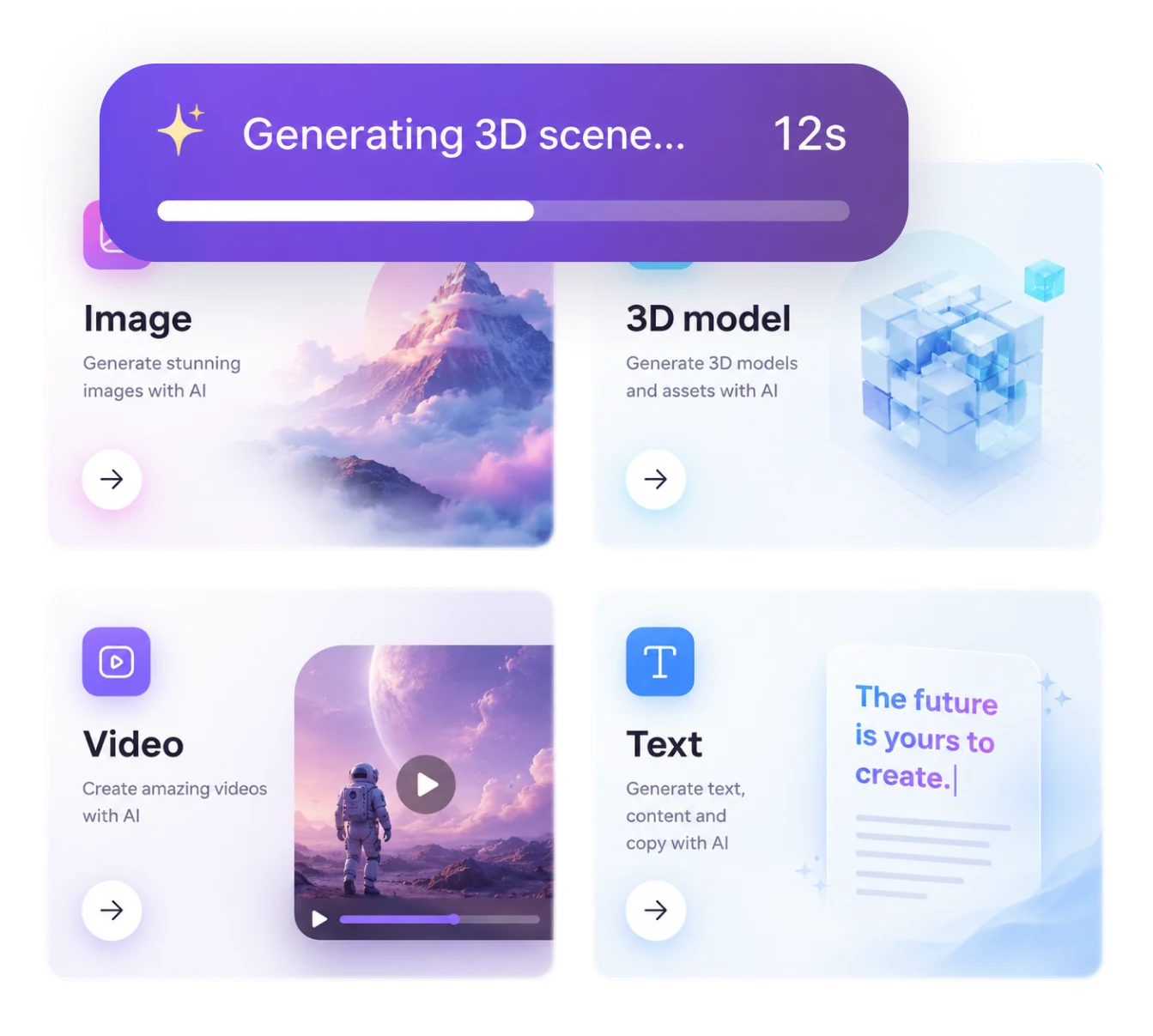
Fotografar um objeto e ter um modelo 3D dele custava dias de trabalho de um artista 3D. Hoje a IA monta uma primeira versão em poucos minutos. No ARClip, o modelo já entra na sua cena e, de lá, abre em AR no celular por um link.
Qual foto funciona
A IA vê o objeto de um lado só e completa o resto sozinha, por isso quase tudo depende da foto:
- Um objeto no quadro. Uma caneca, um tênis, um brinquedo ou uma cadeira — não uma estante cheia nem um cômodo inteiro.
- O objeto inteiro. Nada cortado pela borda da imagem nem escondido atrás da mão.
- Luz uniforme. Sombras duras e reflexos a IA pode confundir com forma ou estampa.
- Ângulo de três quartos. Um pouco de cima e de lado: aparecem mais faces do que de frente.
- Fundo tranquilo. Um fundo carregado você remove no próprio editor — veja abaixo.
Passo 1. Envie a foto
Crie um projeto no ARClip e arraste a foto para a tela — PNG, JPG e WebP funcionam. A imagem entra na cena como qualquer outro objeto.
Passo 2. Remova o fundo
Selecione a imagem: ações rápidas aparecem na barra de IA, embaixo da tela. Se o fundo for carregado, clique em Remover fundo — fica só o objeto.
Passo 3. Clique em "→ 3D"
Nas mesmas ações rápidas, clique em → 3D. A geração costuma levar de meio minuto a uns dois minutos, e o modelo pronto entra na cena sozinho. Enquanto isso, dá para continuar trabalhando na cena.
Sem foto? Mude a barra de IA para Modelo 3D e descreva o objeto em palavras. Ali você também escolhe o estilo — Realista, Desenho animado ou Low-poly — e o Detalhe. Para AR no celular, low-poly é a opção mais leve.
Passo 4. Finalize o modelo
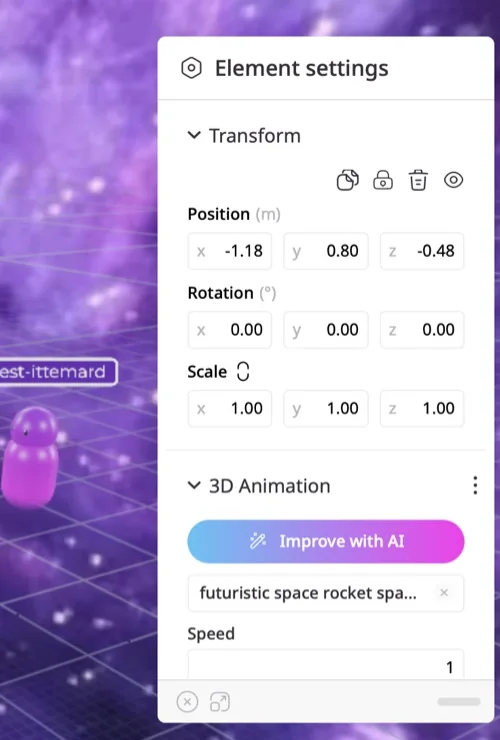
Um modelo gerado é um objeto comum da cena. Primeiro, dê a ele o tamanho real: por uma única foto, a IA não tem como saber o tamanho do objeto. Depois, é como qualquer modelo: materiais no Editor de materiais, animação na linha do tempo, reação ao toque com Estados e Eventos.
Não gostou do resultado? Selecione o modelo e clique em Melhorar com IA: ele é gerado de novo a partir do original e da sua descrição.
Passo 5. Mostre em AR
- No painel Cenas, defina o gatilho da cena como Superfície — o modelo fica no chão ou na mesa.
- Clique em Publicar para receber um link e um QR code.
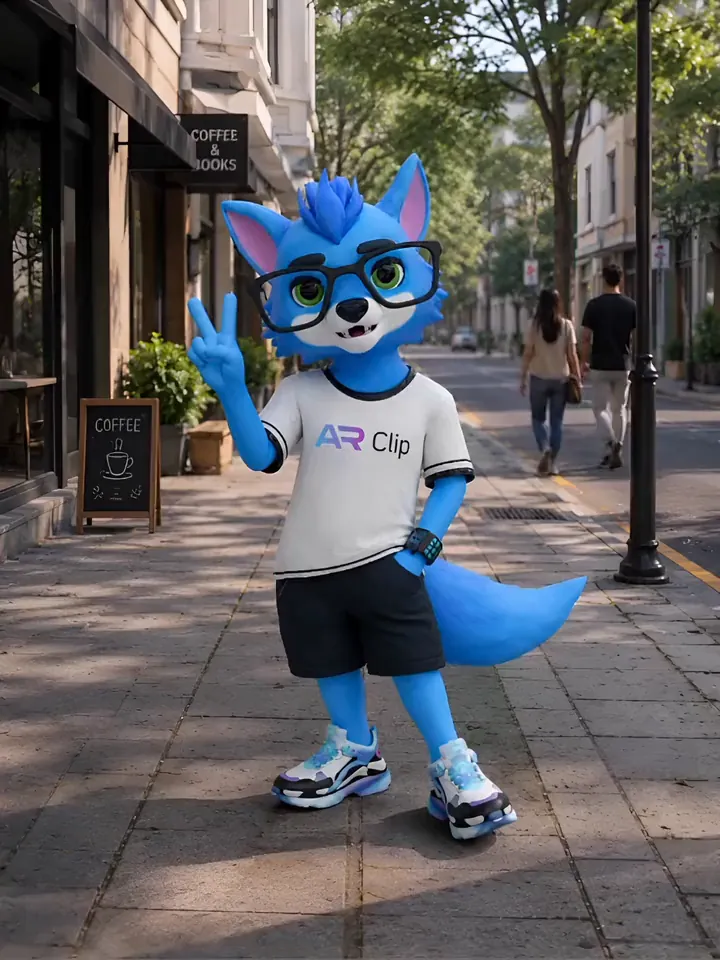
- Abra o link no celular, e o modelo aparece no seu cômodo. Não precisa de app: tudo roda no navegador e, no iPhone, também por App Clip.
Quanto custa
Gerar e remover o fundo usam créditos de IA: o plano gratuito não tem, e os pagos vêm com 1.500 por mês ou mais. O resto é gratuito: o editor, a publicação em AR e na web e o trabalho em equipe.
O que ainda não dá
Com franqueza, os limites:
- O modelo é feito a partir de uma foto — ainda não dá para combinar várias fotos de lados diferentes.
- Não há rig automático de personagens: você anima o modelo com quadros-chave na linha do tempo.
- Não dá para simplificar a malha de um modelo pronto — para um modelo leve, escolha low-poly ao gerar.
- Você pode exportar o modelo em GLB ou STL.
Se isso for decisivo, veja os geradores especializados — comparamos todos com o ARClip, com honestidade: ARClip ou Meshy, ARClip ou Tripo, ARClip ou Rodin. Dá para usar os dois: gerar o modelo lá e montar a cena e o AR no ARClip — arquivos GLB, FBX e OBJ funcionam.
Mais no blog
 IA e agentes
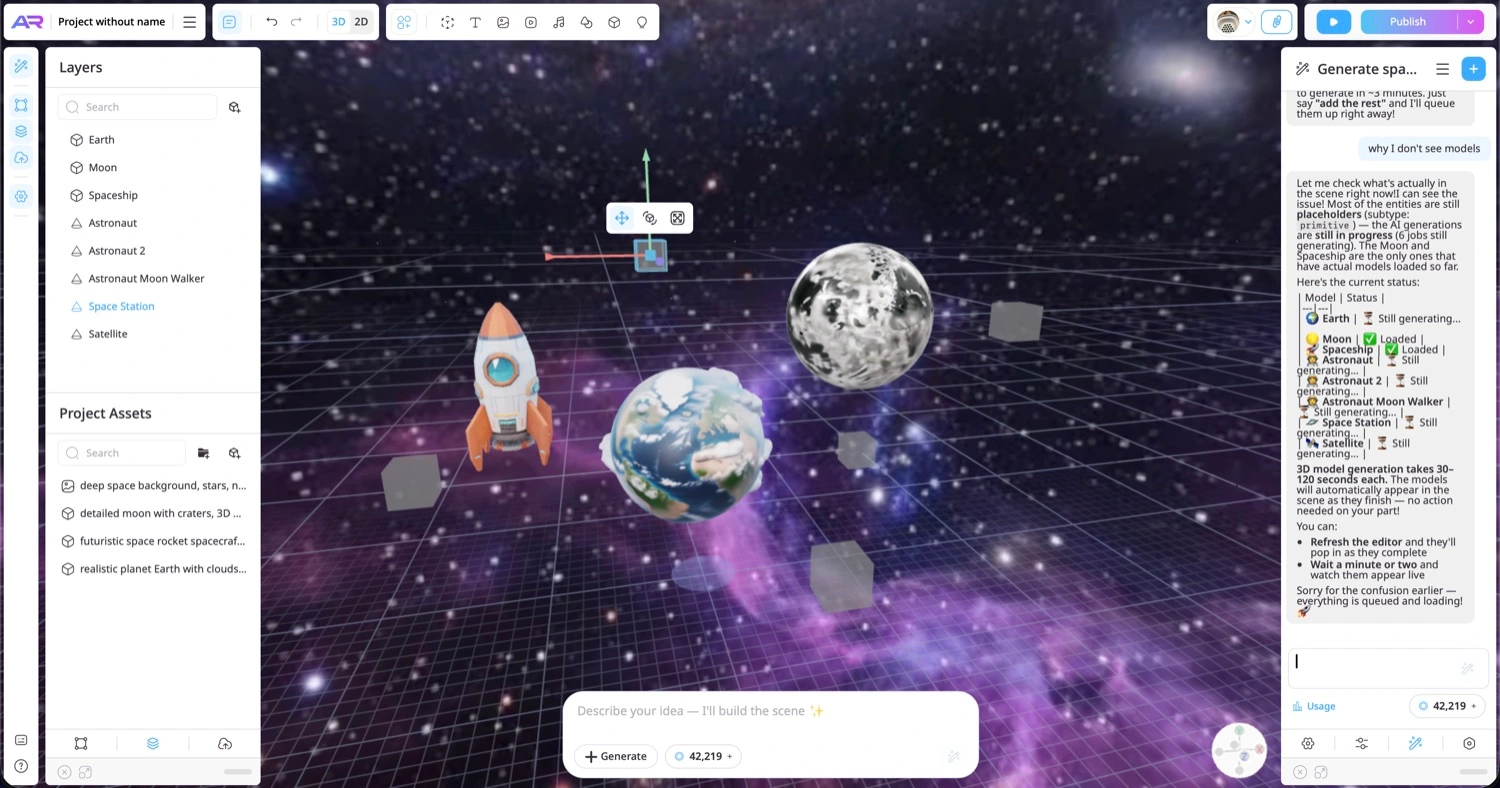
MCP para 3D: como o Claude e o Cursor montam cenas no ARClip
O que é MCP, como conectar o ARClip ao Claude, ao Claude Code e ao Cursor e o que um agente faz numa cena 3D ao vivo — com exemplos de pedidos.Ler 3D em sites
Como colocar um modelo 3D no site e AR na página do produto
Incorpore uma cena 3D interativa na página, adicione variações de cor e um botão “Ver em AR” — sem código e sem hospedagem própria.Ler
Teste no seu próprio projeto
Abra um workspace, descreva o que quer criar e veja a primeira versão no editor. Sem cartão, sem instalação.
Comece grátis