MCP para 3D: como o Claude e o Cursor montam cenas no ARClip
O que é MCP, como conectar o ARClip ao Claude, ao Claude Code e ao Cursor e o que um agente faz numa cena 3D ao vivo — com exemplos de pedidos.
3 min de leitura
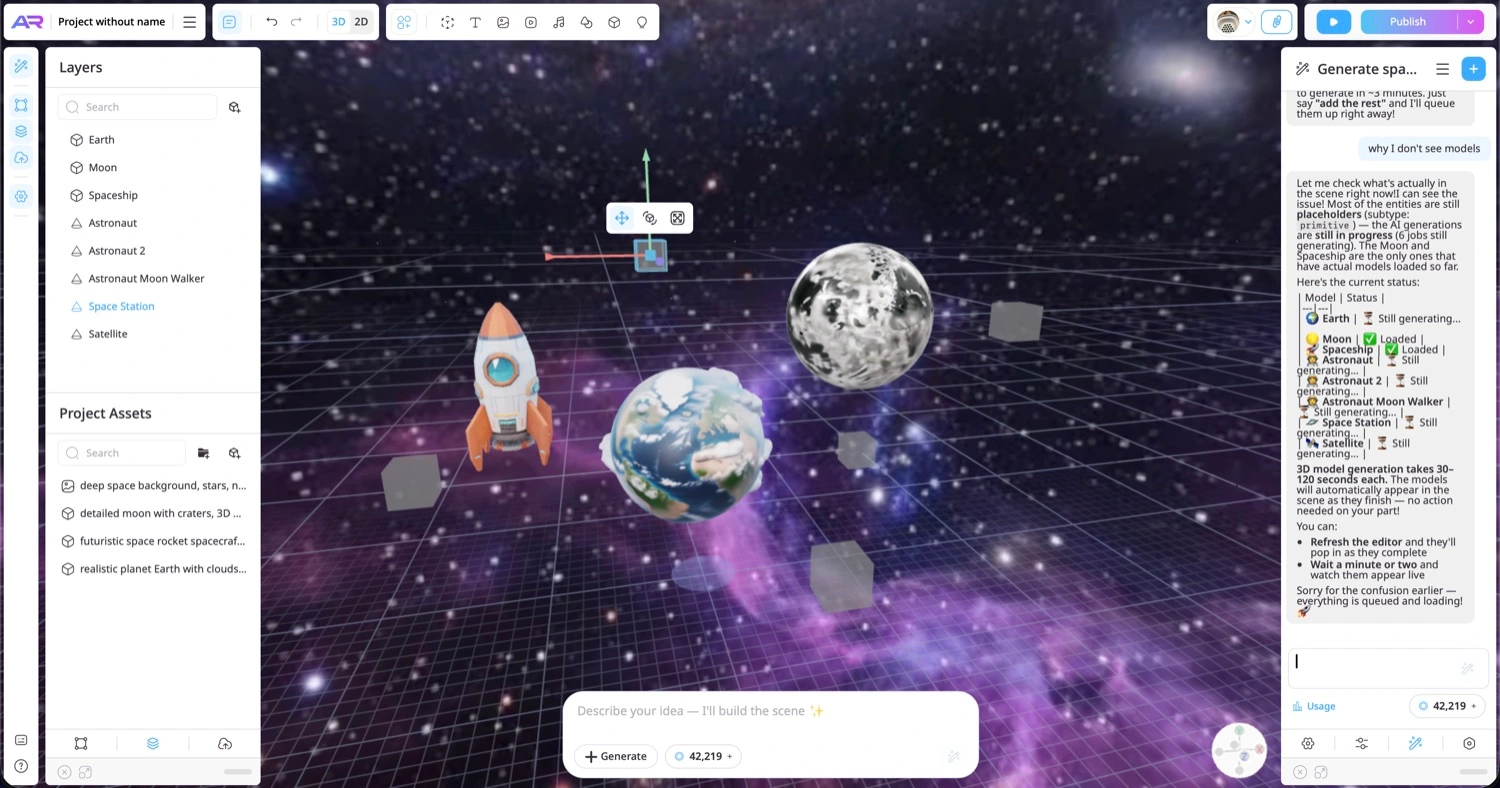
MCP (Model Context Protocol) é um padrão aberto para conectar apps de IA a ferramentas externas. O Claude, o Cursor e outros agentes trabalham com qualquer servidor MCP: leem dados, executam ações e conferem o resultado.
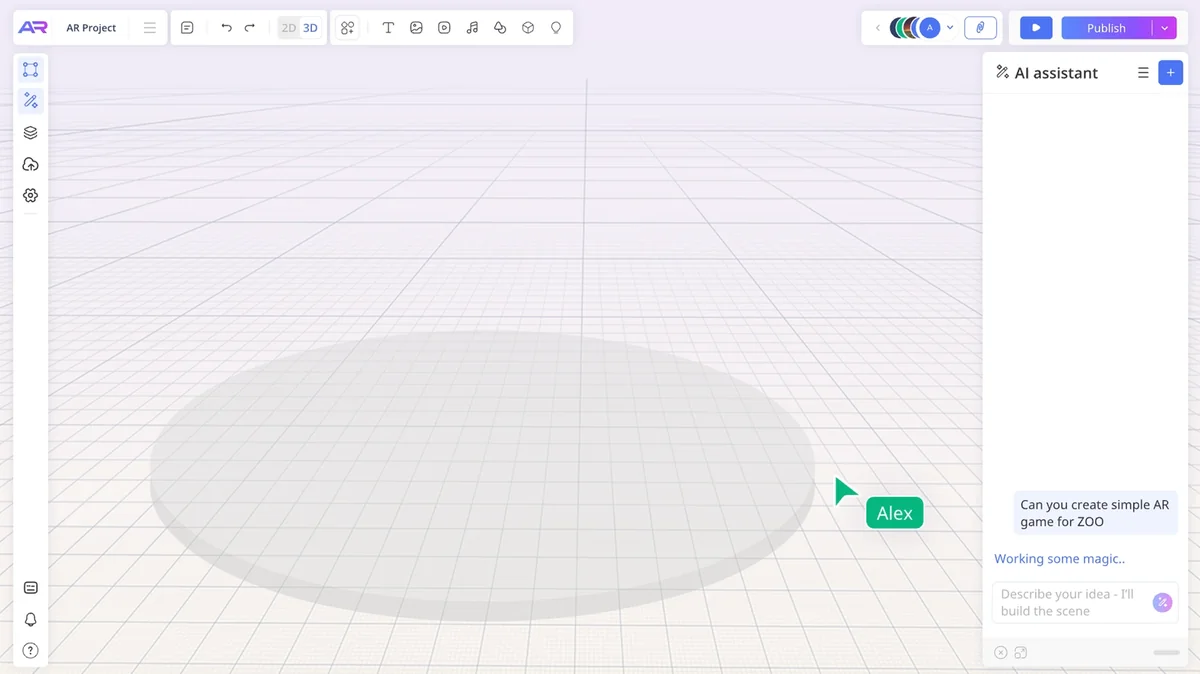
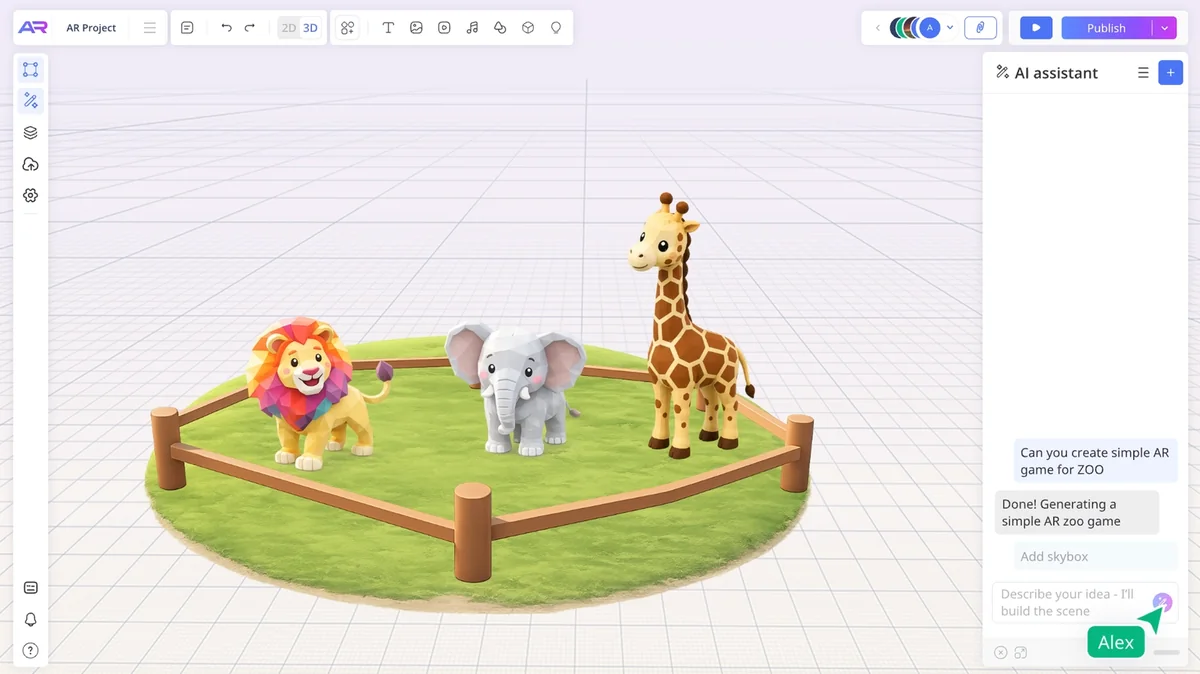
O ARClip tem o próprio servidor MCP. Conecte-o, e um agente monta uma cena 3D no seu projeto: coloca objetos, ajusta materiais e luz, adiciona eventos e interface, escreve scripts e confere o que saiu. Tudo acontece no editor ao vivo: você vê cada mudança e pode desfazê-la como se fosse sua.
É assim que fica no assistente embutido do editor. Um agente conectado por MCP trabalha na mesma cena, e você acompanha cada passo dele do mesmo jeito.
Como conectar
O endereço do servidor:
https://editor.arclip.design/api/mcp/v1claude.ai ou Claude Desktop. Abra Settings → Connectors, clique em Add custom connector, cole o endereço e entre quando pedir.
Claude Code. Adicione o servidor com um comando, depois abra o Claude Code e rode /mcp:
claude mcp add --transport http arclip https://editor.arclip.design/api/mcp/v1Cursor. Adicione o servidor em .cursor/mcp.json:
{
  "mcpServers": {
    "arclip": { "url": "https://editor.arclip.design/api/mcp/v1" }
  }
}
Na primeira conexão, abre uma página do ARClip com as permissões que o app pede: desmarque o que não quiser liberar e clique em Allow. Depois, você vê e revoga os acessos na sua conta, em API & MCP.
O que pedir
- "Coloque uma mesa aqui e quatro cadeiras em volta" — o agente monta e posiciona os objetos enquanto você assiste.
- "Deixe as cadeiras do mesmo azul do logo" — ele acha a cor e aplica em todas as cadeiras.
- "Faça a porta abrir com um toque" — ele adiciona estados e um evento.
- "Ache uma poltrona pronta e, se não houver, gere uma" — ele procura primeiro na biblioteca e no Sketchfab; a geração usa créditos de IA.
- "Confira a cena e me mostre uma captura de tela" — o agente confere o próprio trabalho.
Mais ideias na documentação: what an assistant does well.
Um workshop com agente
Num projeto em equipe, o agente é mais um participante: as edições dele aparecem para todos em tempo real e entram no histórico de edições como as suas. Com os plugins Temporizador e Votação, ele pode iniciar uma rodada cronometrada, abrir uma votação entre opções, ler o resultado e seguir montando a cena com a vencedora.
Um agente numa pasta: a linha de comando
Se você trabalha com um agente de código, instale a ferramenta arclip. Ela prepara uma pasta para o Claude Code com um comando, confere a cena, renderiza imagens e mostra o rascunho no celular por QR code.
npm i -g arclip
arclip login
arclip link <project-id>
Mais na página CLI e na documentação.
O que cada plano permite
No plano gratuito, o agente só lê e confere o projeto, até 200 chamadas por mês. Para editar a cena e gerar conteúdo é preciso um plano pago, e para publicar o projeto, um dos planos mais altos. Gerar imagens, vídeos e modelos 3D usa créditos de IA.
Mais no blog
 IA e agentes
Modelo 3D a partir de uma foto: como fazer e já mostrar em AR
Transforme a foto de um objeto em um modelo 3D com IA, coloque-o na cena e abra em AR no celular. Passo a passo — e qual foto funciona.Ler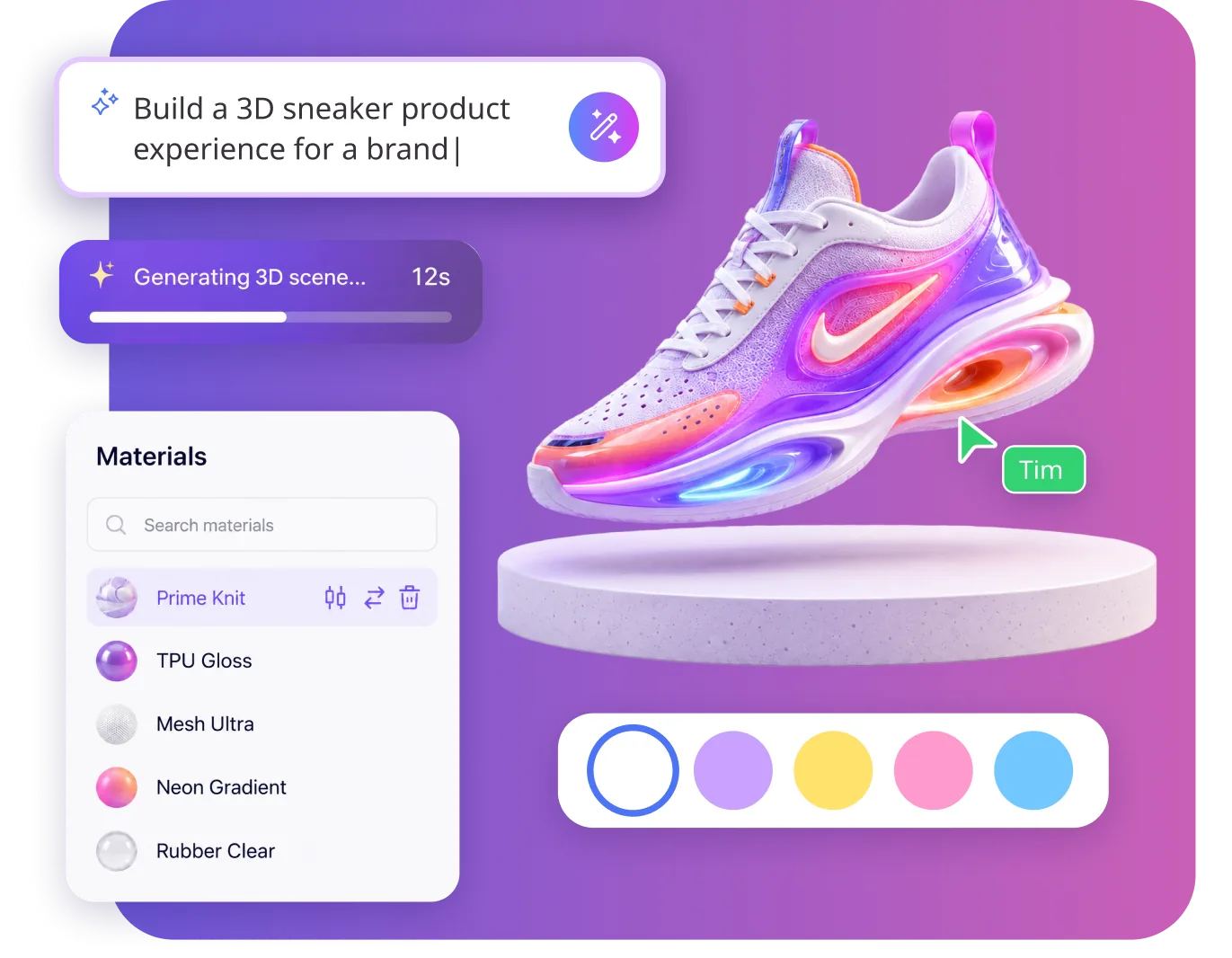 3D em sites
Como colocar um modelo 3D no site e AR na página do produto
Incorpore uma cena 3D interativa na página, adicione variações de cor e um botão “Ver em AR” — sem código e sem hospedagem própria.Ler
Teste no seu próprio projeto
Abra um workspace, descreva o que quer criar e veja a primeira versão no editor. Sem cartão, sem instalação.
Comece grátis