Como colocar um modelo 3D no site e AR na página do produto
Incorpore uma cena 3D interativa na página, adicione variações de cor e um botão “Ver em AR” — sem código e sem hospedagem própria.
3 min de leitura
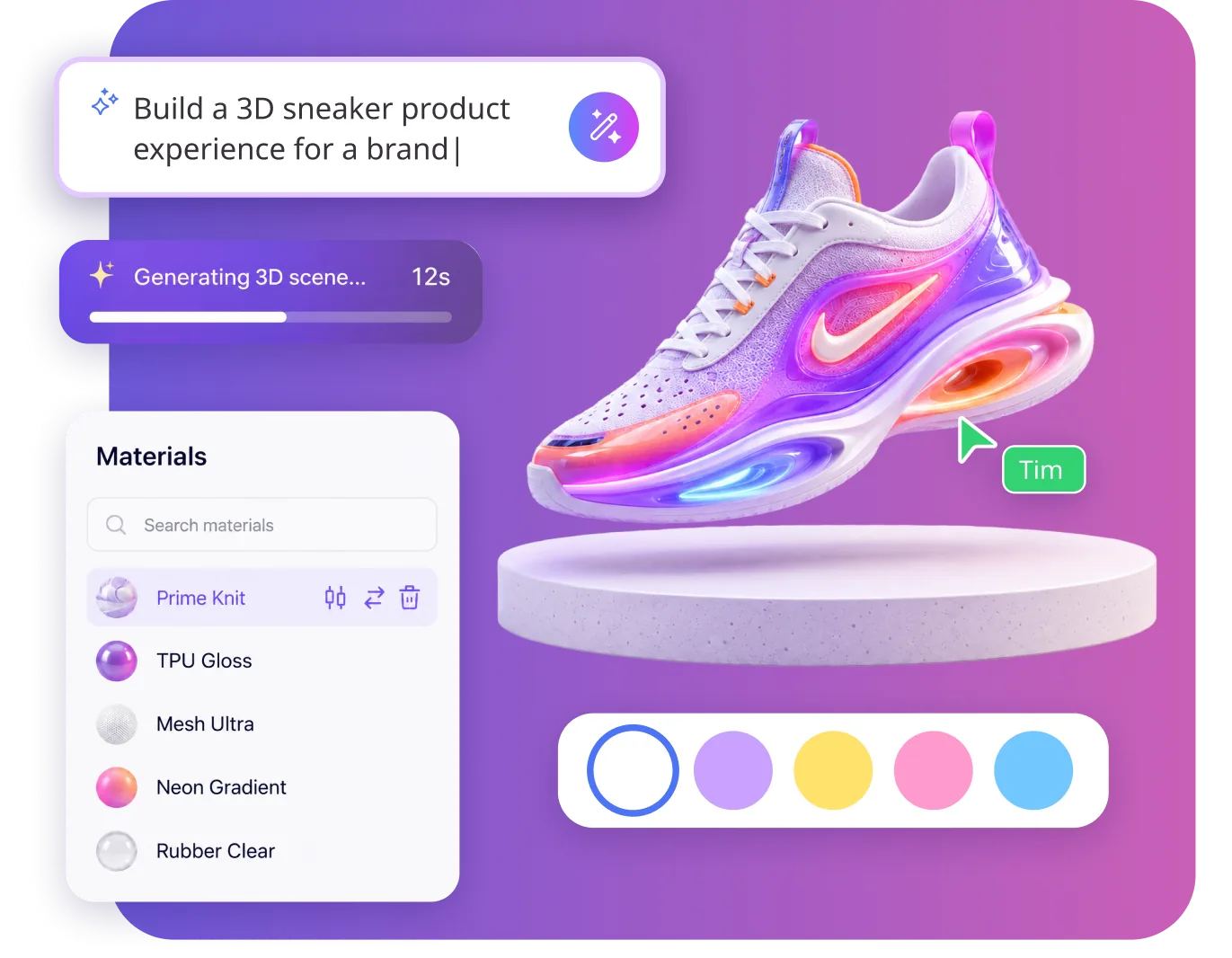
Uma foto mostra o produto de um lado só. Um modelo 3D na página dá para girar, aproximar e ver de todos os ângulos — e, em AR, colocar na própria casa para ver se o sofá cabe. Veja como fazer as duas coisas no ARClip, sem código e sem hospedagem própria.
Passo 1. Monte uma cena com o produto
Crie um projeto e arraste o modelo do produto: GLB, glTF, FBX e OBJ funcionam — o editor converte para GLB sozinho. Não tem modelo? Dá para fazer um a partir de uma foto.
Para uma página da web, uma cena 3D comum funciona melhor: abre na hora, em qualquer aparelho e sem câmera. Deixe a câmera girar em volta do produto e limite a inclinação, para ninguém olhar o produto por baixo.
Passo 2. Adicione variações
Cores, acabamentos e versões são estados de um objeto. Dê ao produto um componente Estados com as variações e um componente Eventos: o passo Definir estado mostra outra variação quando a pessoa toca numa amostra de cor ou no próprio modelo. Tudo sem código.
- Tecido, metal e vidro são montados com nós no Editor de materiais, e você vê o resultado na hora.
- Botões de escolha, amostras de cor, dicas e o preço sobre o 3D são feitos no Editor de UI.
- Se você precisa do preço da configuração escolhida e de um caminho para a compra, a documentação tem uma receita pronta: um script guarda a escolha, mostra o preço e abre a página de compra com o acabamento escolhido — Product configurator.
- A sua própria página também pode trocar a variação e saber qual foi escolhida: o
<arclip-viewer>avisa com um evento. Isso pede algumas linhas de script no seu site, e a cena precisa estar incorporada Na página, não Em iframe.
Passo 3. Incorpore a cena no seu site
- Clique em Publicar e publique o projeto no Navegador.
- Na mesma janela, escolha ARClip Viewer e clique em Copiar código.
- Cole o código na página, onde a cena deve ficar.
O código é uma linha <script> e uma tag <arclip-viewer>:
<arclip-viewer
  address="my-chair"
  ar
  style="display:block;width:100%;height:480px"
></arclip-viewer>
O tamanho vem dos estilos da sua página. Animações, lógica e UI funcionam lá dentro: a página ganha uma cena viva, não só um modelo para girar. Serve qualquer site em que você possa colar o seu próprio HTML.
Passo 4. Leve o AR para a página do produto
- No mesmo projeto, clique em Adicionar espaço e defina o gatilho da cena do novo espaço como Superfície — o produto fica no chão ou na mesa do cômodo de quem compra.
- Publique o projeto de novo.
A cena incorporada ganha um botão "Ver em AR": no celular ele abre o AR, no computador mostra um QR code para escanear com a câmera do celular. Quem liga o botão é o atributo ar no código — sem ele, não há botão.
Prefere um botão seu na página? Na janela de publicação, escolha o espaço de AR em Abre em: o link e o QR code dali levam direto a ele.
O AR abre direto no navegador do celular, sem app. Funciona em qualquer plano.
O que mais ajuda uma loja
- Imagens e vídeos para o catálogo. Renders, capturas de tela e vídeos direto do editor, além do plugin Foto de produto, que prepara o modelo para uma foto de produto limpa.
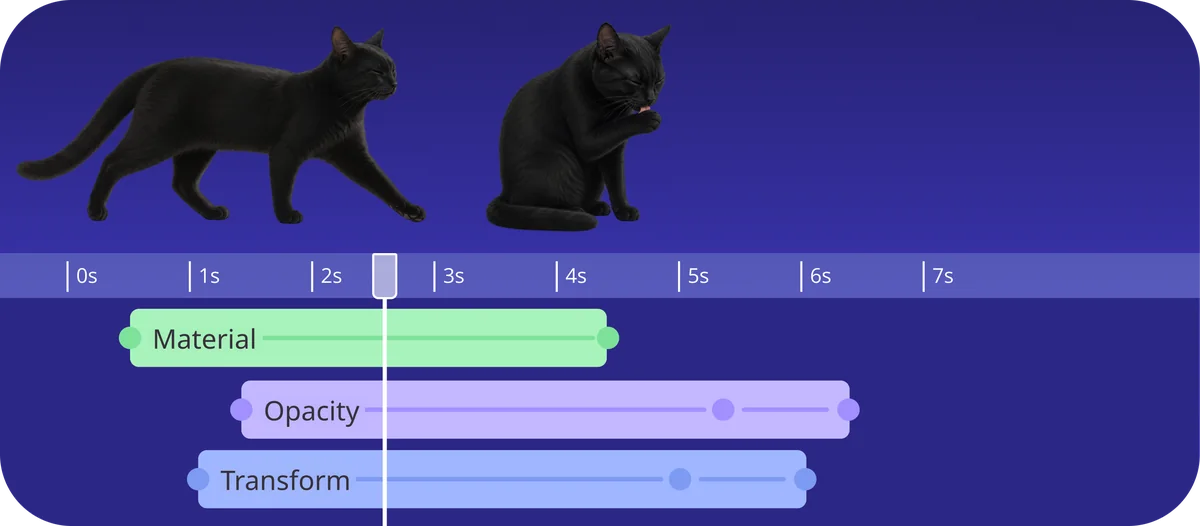
- Animação do produto. Abrir uma porta, desmontar o produto, mostrar o mecanismo — com quadros-chave na linha do tempo.
- Analytics. Os contadores de visualizações estão em todos os planos.
- Domínio próprio — nos planos pagos.
O que ainda não tem
- Uma ligação pronta com o carrinho da loja: a compra segue por um link.
Escolhendo entre serviços? Comparamos o ARClip com os mais conhecidos, com honestidade: ARClip ou Sketchfab, ARClip ou Threekit, ARClip ou Zakeke. Spline e Vectary estão na página Comparações.
Mais no blog
 IA e agentes
Modelo 3D a partir de uma foto: como fazer e já mostrar em AR
Transforme a foto de um objeto em um modelo 3D com IA, coloque-o na cena e abra em AR no celular. Passo a passo — e qual foto funciona.Ler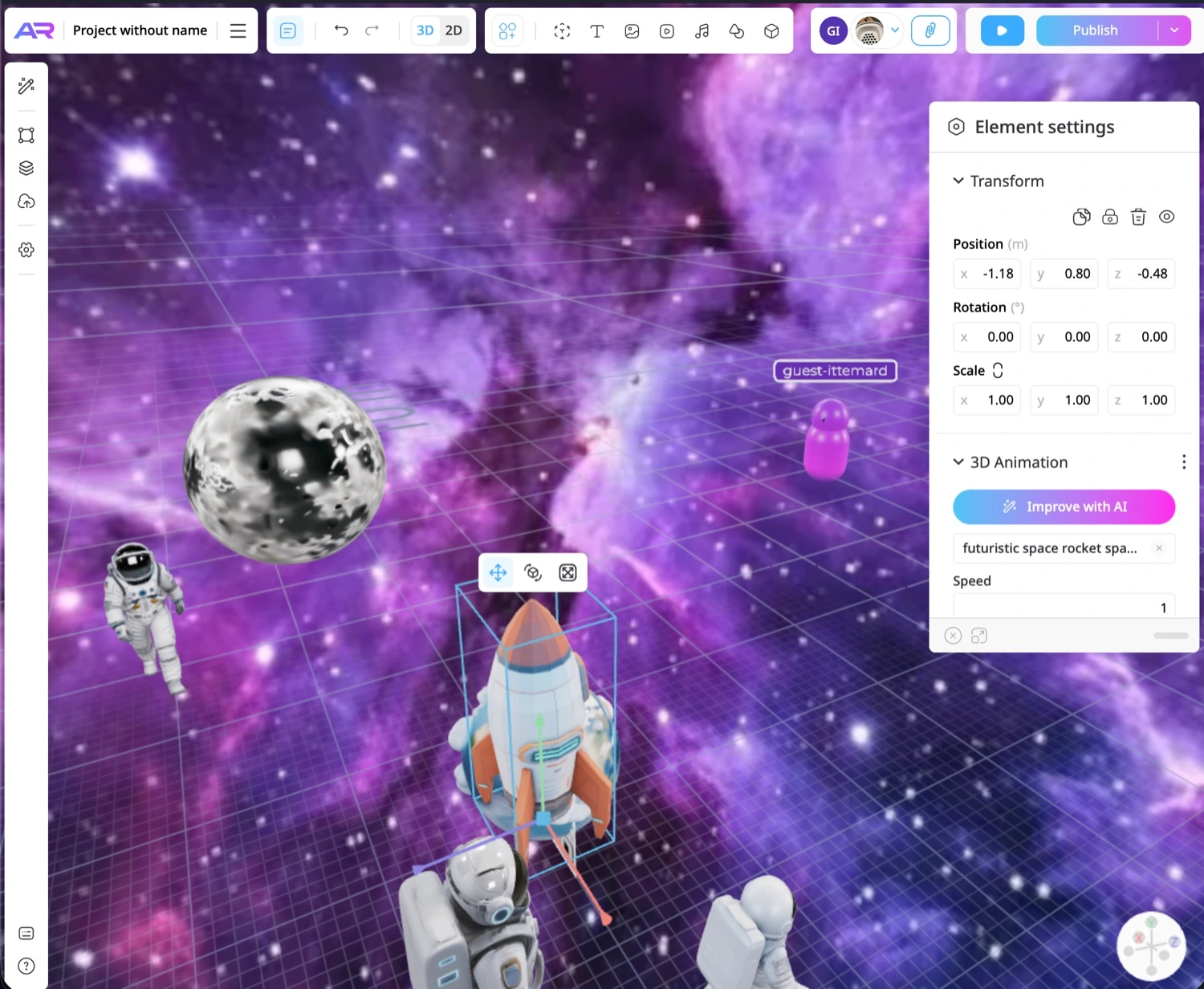 Jogos
JogosJogo 3D multiplayer no navegador sem servidor próprio
Um jogo 3D para várias pessoas que abre por um link: jogadores, pontos de surgimento, objetos compartilhados e placar — sem servidor próprio e quase sem código.Ler
Teste no seu próprio projeto
Abra um workspace, descreva o que quer criar e veja a primeira versão no editor. Sem cartão, sem instalação.
Comece grátis