WebAR ohne App: AR per Link und QR-Code
Was WebAR ist, welche Szenen direkt im Handybrowser laufen und wie du deine erste an einem Abend baust und veröffentlichst – ohne App und ohne Code.
3 Min. Lesezeit
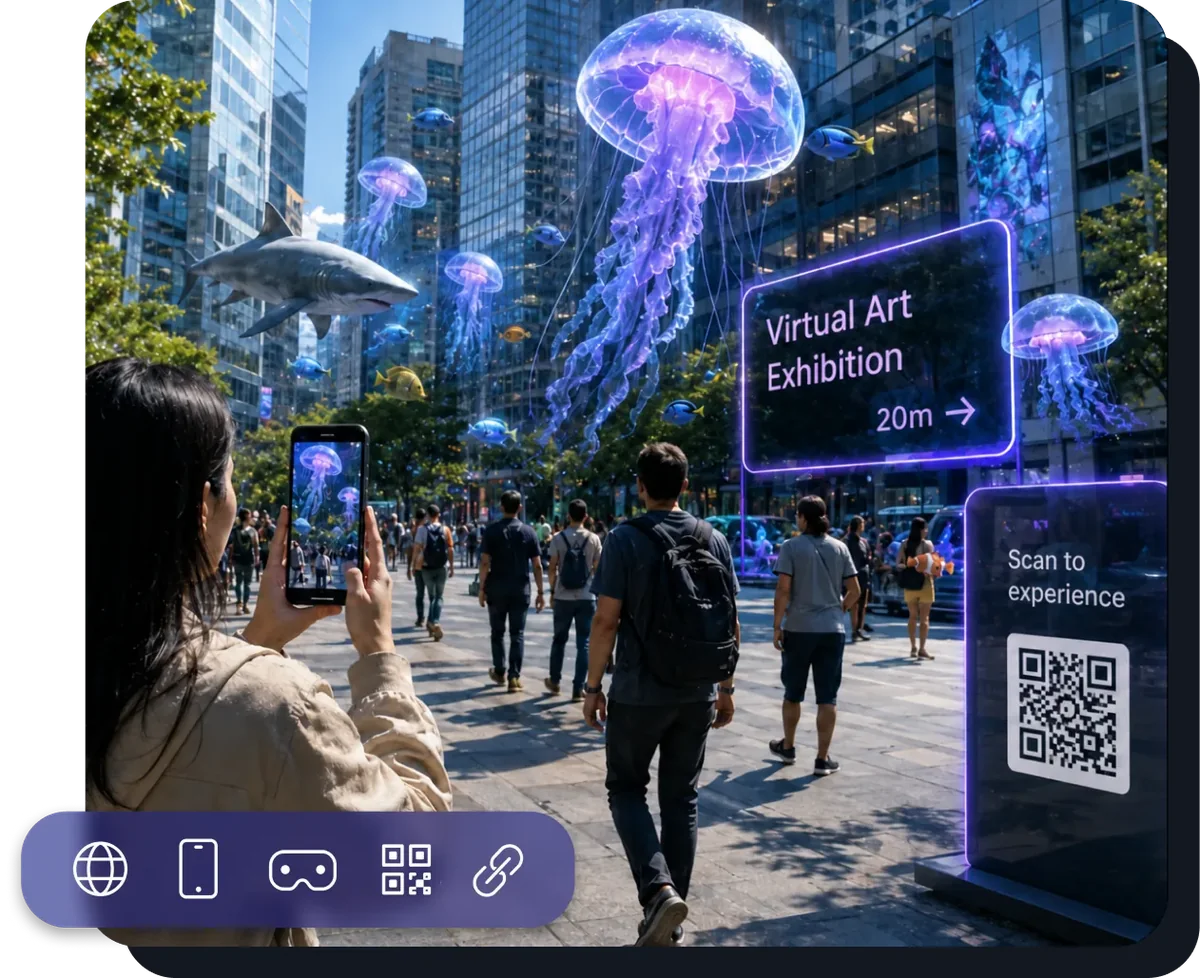
WebAR ist Augmented Reality, die sich direkt im Browser des Handys öffnet. Niemand muss eine App im Store suchen, installieren oder sich registrieren: Man richtet die Kamera auf einen QR-Code oder öffnet einen Link – und sieht ein paar Sekunden später 3D über der echten Welt.
Für Unternehmen ist genau das der Punkt. Jeder zusätzliche Schritt zwischen „gesehen“ und „ausprobiert“ kostet Publikum, ein Link dagegen funktioniert dort, wo die Leute schon sind: auf der Verpackung, im Newsletter, in sozialen Netzwerken, am Messestand.
Was ohne App geht
In ARClip hat jede Szene einen Trigger – das, was sie startet:
- Bild oder QR – Verpackung, Plakat oder Visitenkarte werden lebendig: Die Kamera erkennt das Bild, und darauf erscheinen ein Modell, ein Video oder eine Oberfläche.
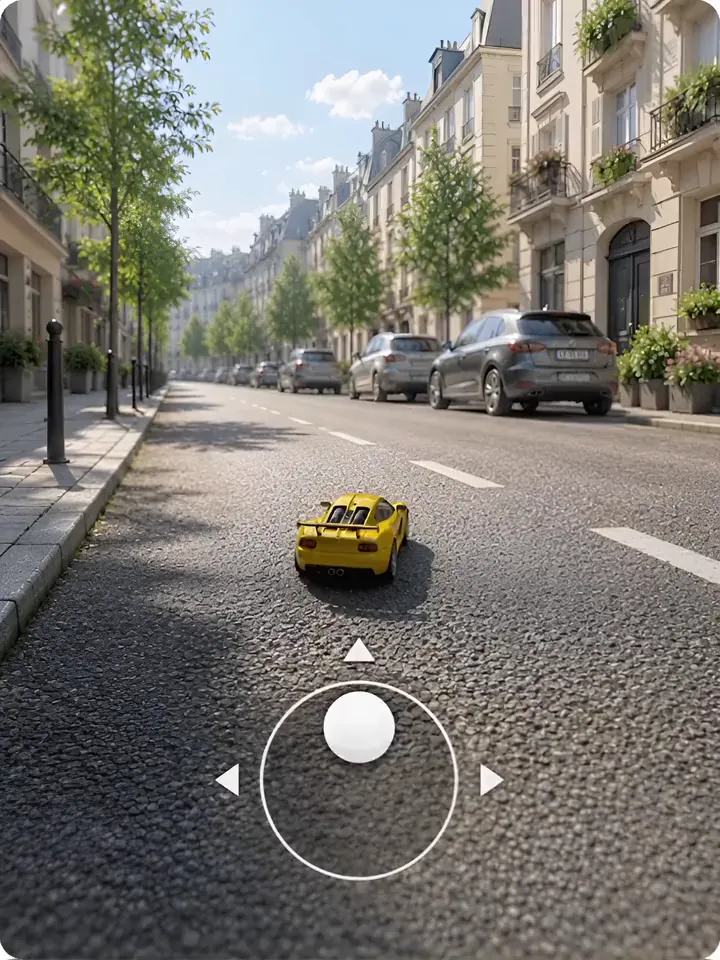
- Oberfläche – ein Produkt steht auf dem Boden oder dem Tisch im Zimmer des Betrachters: Möbel, Geräte, ein Kunstobjekt in Originalgröße.
- Gesicht – Masken, Filter und Anproben von Brillen oder Schmuck.
- 360° – der Betrachter steht mitten in einem Panorama: eine Führung, ein Interieur, ein Event.
- VPS – Inhalte erscheinen an einer genauen Stelle eines realen Ortes, etwa neben dem richtigen Exponat im Museum. Die Karte des Ortes erfasst du mit der ARClip-App auf dem iPhone.

Wo es sich öffnet
Ein Projekt, ein Link für alle Geräte:
- Handys. Android-Geräte und iPhones öffnen die Szene im Browser per Link oder QR-Code.
- iPhone per App Clip. Das Projekt öffnet sich per Link, Code oder NFC-Tag – ebenfalls ohne Installation.
- Computer. 3D-Szenen öffnen sich direkt, für AR auf einem Bild oder Gesicht zeigt die Seite einen QR-Code fürs Handy.
- VR-Headsets. Derselbe Link im Browser des Headsets, über WebXR.
Die erste Szene an einem Abend
- Registrier dich bei ARClip und leg ein Projekt an – der Editor öffnet sich.
- Wähl im Panel Szenen die Szene aus und setz ihren Trigger auf Bild. Lade das Bild hoch, das du drucken willst, und gib seine echte Breite an – so erscheinen die Inhalte in der richtigen Größe.
- Zieh ein 3D-Modell auf die Leinwand. GLB, glTF, FBX und OBJ funktionieren alle – der Editor macht von selbst GLB daraus. Kein Modell zur Hand? Such ein fertiges in der Bibliothek oder generiere eins aus einer Beschreibung.
- Lass es auf Tippen reagieren: eine Komponente Zustände mit dem angehobenen Modell und eine Komponente Ereignisse mit dem Schritt Zustand setzen. Ganz ohne Code.
- Klick auf Veröffentlichen – du bekommst einen Link und einen QR-Code. Druck den QR-Code neben das Bild oder platzier ihn dort, wo die Leute ihn sehen.
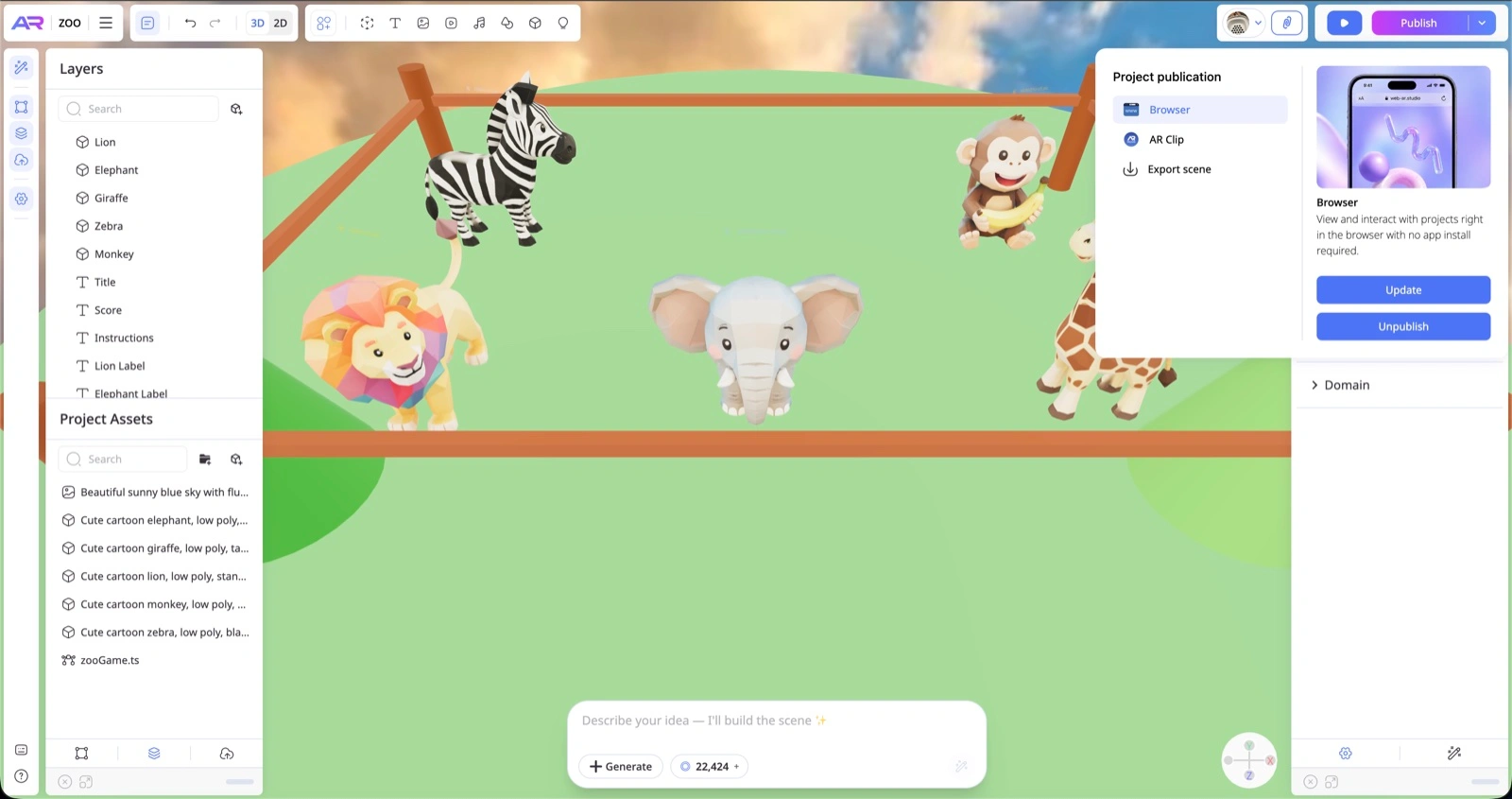
Die ausführliche Anleitung mit Bildern steht in der Dokumentation: Erstes Projekt.
So bleibt es schnell
- Leichte Modelle. Hunderttausende Polygone und 8K-Texturen bremsen selbst neue Handys. Für AR reichen meist ein paar Megabyte.
- Ein detailreiches Markerbild. Ein Foto mit kontrastreichen Details wird gut erkannt, ein Logo auf Weiß nicht – die Kamera findet keinen Halt.
- Auf zwei Handys testen. Öffne den Link auf einem iPhone und einem Android-Gerät, bevor die Druckvorlage rausgeht.
- Analytics. Aufrufzähler gibt es in jedem Tarif – du siehst, wie viele Leute die Szene geöffnet haben.
Was es kostet
Veröffentlichen ist in ARClip kostenlos, ohne Grenzen bei Projekten und Aufrufen. Eine eigene Domain und KI-Credits fürs Generieren gibt es in bezahlten Tarifen.
Wie sich ARClip unterscheidet
Wir haben ARClip ehrlich mit bekannten WebAR-Baukästen verglichen – wo wir stärker sind, wo die anderen, und was für deine Aufgabe passt: ARClip oder Zappar, ARClip oder MyWebAR, ARClip oder Blippar. Die übrigen Vergleiche findest du auf der Seite Vergleiche.
Mehr aus dem Blog
 KI & Agenten
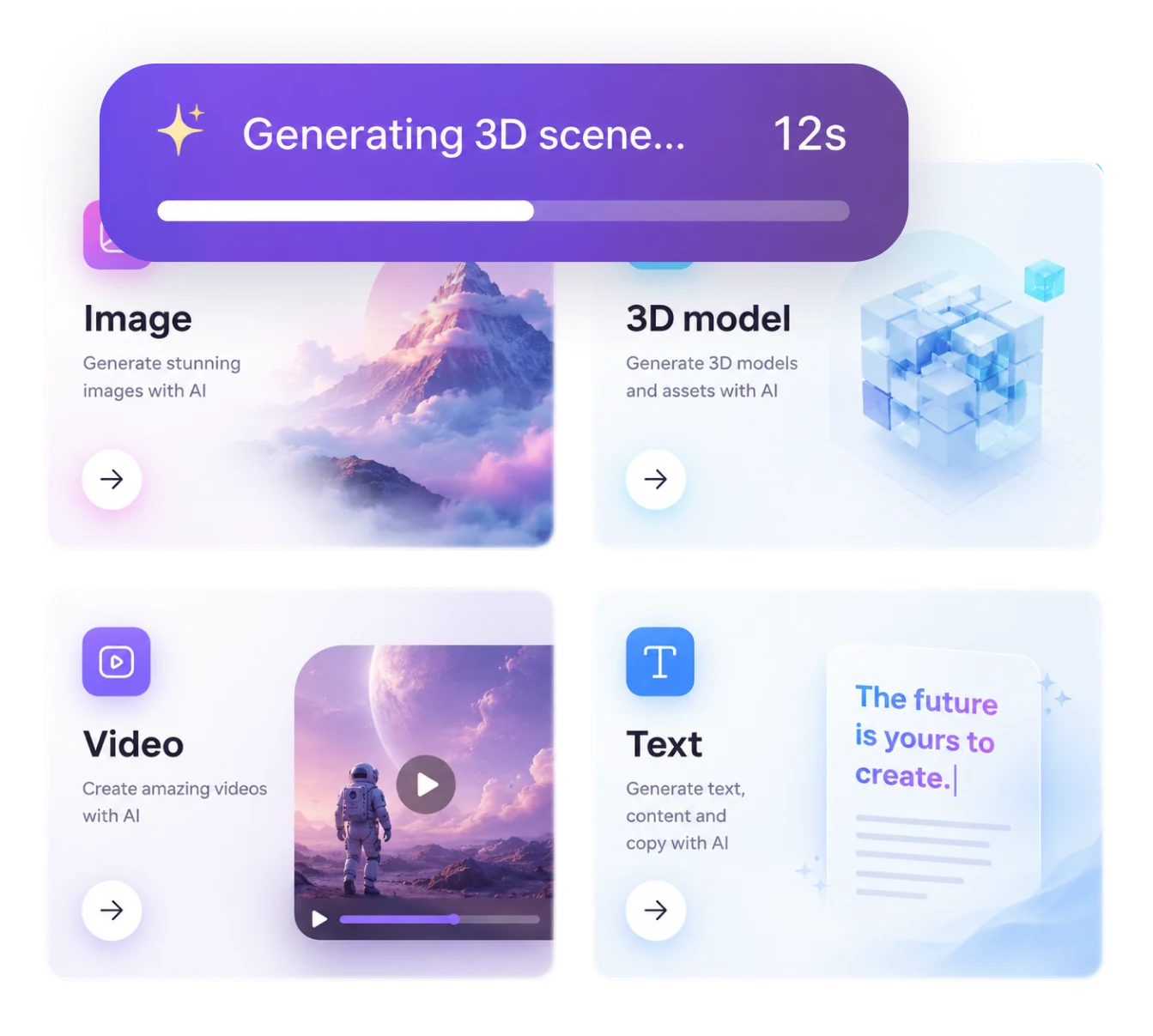
3D-Modell aus einem Foto: erstellen und gleich in AR zeigen
Per KI wird aus einem Foto ein 3D-Modell: in die Szene stellen und in AR auf dem Handy öffnen. Schritt für Schritt – und welches Foto sich eignet.Lesen 3D auf Websites
3D-Modell auf der Website und AR auf der Produktseite
Eine interaktive 3D-Szene in die Seite einbetten, Farbvarianten und einen „In AR ansehen“-Button hinzufügen – ohne Code und ohne eigenes Hosting.Lesen
Probier es an deinem Projekt aus
Öffne einen Workspace, beschreibe, was du bauen willst, und sieh die erste Version im Editor. Ohne Karte, ohne Installation.
Kostenlos starten