WebAR sem app: AR por link e QR code
O que é WebAR, quais cenas rodam direto no navegador do celular e como montar e publicar a primeira numa tarde — sem app e sem código.
3 min de leitura
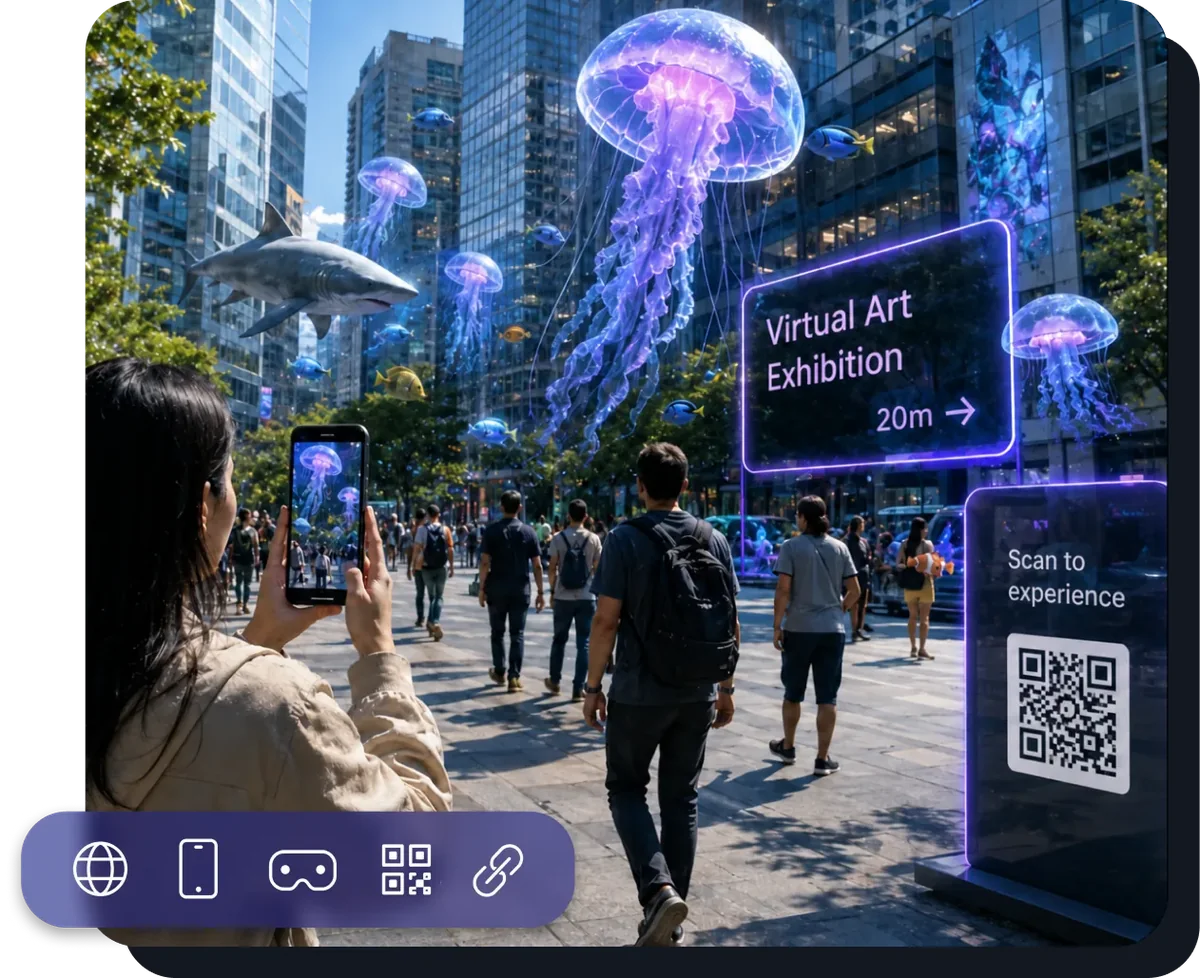
WebAR é realidade aumentada que abre direto no navegador do celular. Ninguém precisa procurar um app na loja, instalar ou criar conta: a pessoa aponta a câmera para um QR code ou abre um link e, em poucos segundos, vê 3D sobre o mundo real.
Para uma empresa, é isso que importa. Cada passo a mais entre "vi" e "experimentei" faz gente desistir, e um link funciona onde o público já está: na embalagem, na newsletter, nas redes sociais, no estande.
O que dá para fazer sem app
No ARClip, cada cena tem um gatilho — o que a faz começar:
- Imagem ou QR — a embalagem, o pôster ou o cartão de visita ganham vida: a câmera reconhece a imagem, e sobre ela aparece um modelo, um vídeo ou uma interface.
- Superfície — o produto fica no chão ou na mesa do cômodo de quem vê: móveis, aparelhos, uma obra de arte em tamanho real.
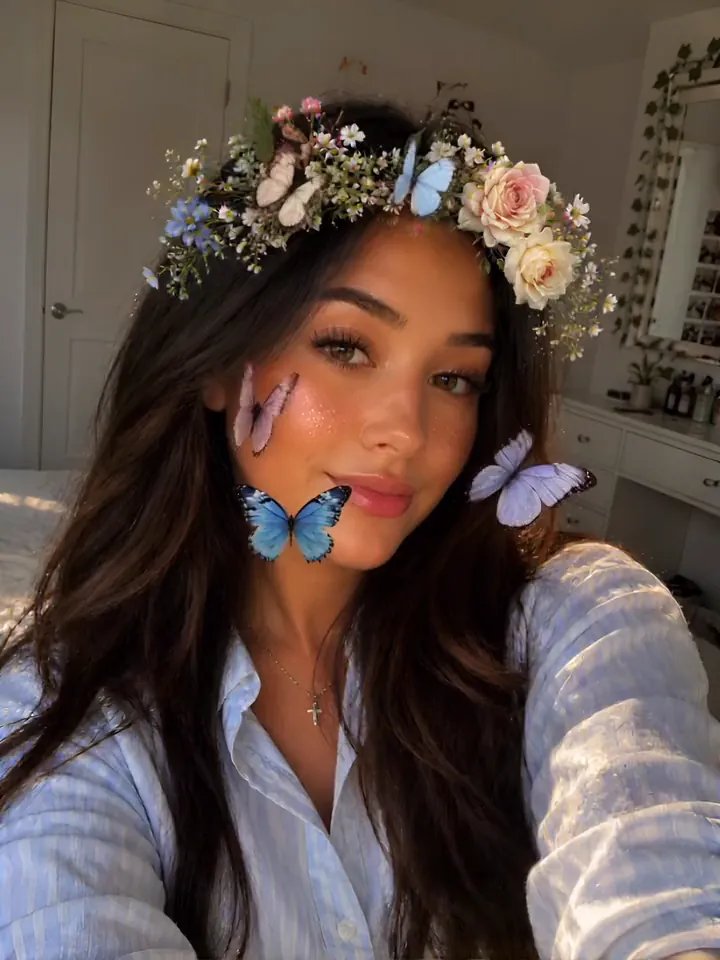
- Rosto — máscaras, filtros e prova virtual de óculos ou joias.
- 360° — a pessoa entra num panorama: um tour, um ambiente, um evento.
- VPS — o conteúdo aparece num ponto exato de um lugar real, como ao lado da peça certa num museu. O mapa do lugar é capturado com o app ARClip no iPhone.
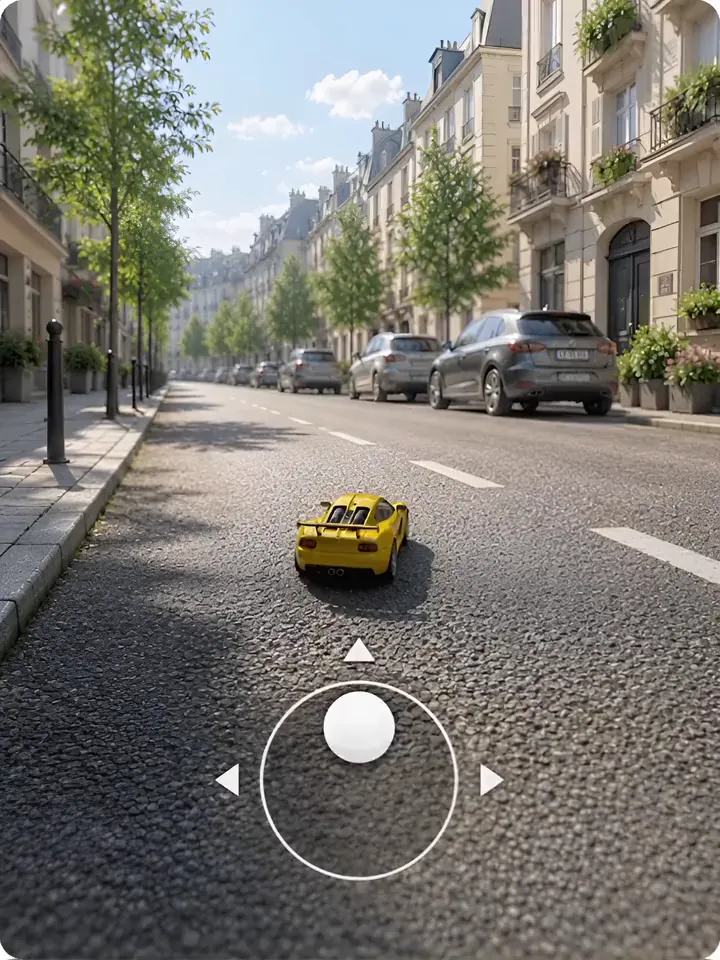
Onde abre
Um projeto, um link para todos os aparelhos:
- Celulares. Android e iPhone abrem a cena no navegador por link ou QR code.
- iPhone por App Clip. O projeto abre por link, código ou etiqueta NFC — também sem instalar nada.
- Computador. Cenas 3D abrem como estão, e para AR numa imagem ou num rosto o site mostra um QR code para o celular.
- Headsets de VR. O mesmo link no navegador do headset, via WebXR.
A primeira cena numa tarde
- Crie sua conta no ARClip e um projeto — o editor abre.
- No painel Cenas, selecione a cena e defina o gatilho como Imagem. Envie a imagem que você vai imprimir e informe a largura real dela, para o conteúdo aparecer no tamanho certo.
- Arraste um modelo 3D para a tela. GLB, glTF, FBX e OBJ funcionam — o editor converte para GLB sozinho. Não tem modelo? Procure um pronto na biblioteca ou gere um a partir de uma descrição.
- Faça o modelo reagir ao toque: um componente Estados com o modelo levantado e um componente Eventos com o passo Definir estado. Tudo sem código.
- Clique em Publicar para receber um link e um QR code. Imprima o QR ao lado da imagem ou coloque-o onde as pessoas vão vê-lo.
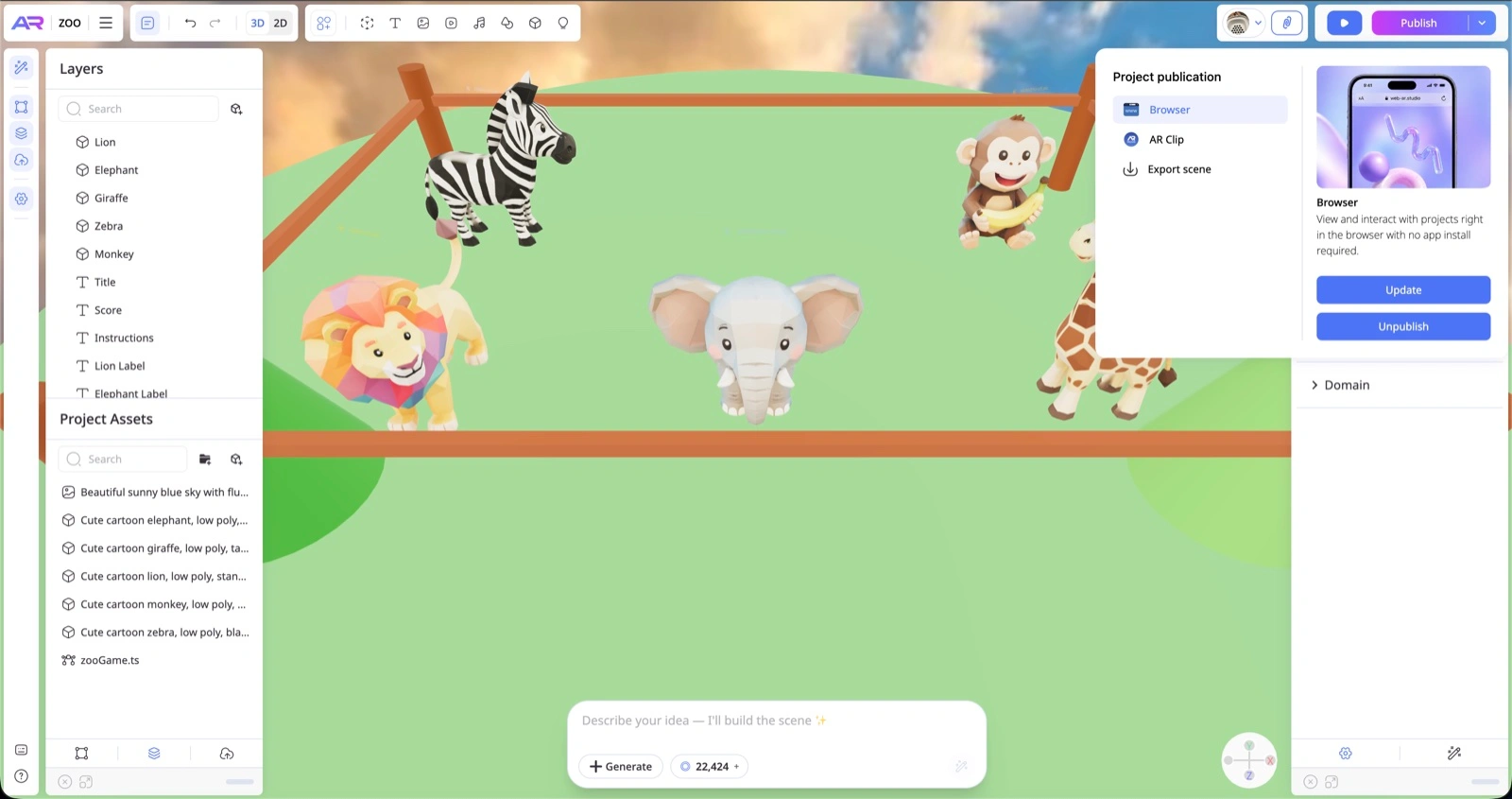
O passo a passo completo, com imagens, está na documentação: First project.
Para abrir rápido
- Modelos leves. Centenas de milhares de polígonos e texturas 8K deixam lentos até celulares novos. Para AR, alguns megabytes costumam bastar.
- Uma imagem-marcador com detalhes. Uma foto com detalhes contrastantes é bem reconhecida; um logo em fundo branco não — a câmera não tem onde se apoiar.
- Teste em dois celulares. Abra o link num iPhone e num Android antes de mandar a arte para impressão.
- Analytics. Os contadores de visualizações estão em todos os planos — você vê quantas pessoas abriram a cena.
Quanto custa
Publicar no ARClip é gratuito, sem limite de projetos ou visualizações. Domínio próprio e créditos de IA para gerar conteúdo vêm nos planos pagos.
Como o ARClip se compara
Comparamos o ARClip com construtores de WebAR conhecidos, com honestidade — onde somos mais fortes, onde eles são e o que escolher para o seu caso: ARClip ou Zappar, ARClip ou MyWebAR, ARClip ou Blippar. As outras comparações estão na página Comparações.
Mais no blog
 IA e agentes
Modelo 3D a partir de uma foto: como fazer e já mostrar em AR
Transforme a foto de um objeto em um modelo 3D com IA, coloque-o na cena e abra em AR no celular. Passo a passo — e qual foto funciona.Ler 3D em sites
Como colocar um modelo 3D no site e AR na página do produto
Incorpore uma cena 3D interativa na página, adicione variações de cor e um botão “Ver em AR” — sem código e sem hospedagem própria.Ler
Teste no seu próprio projeto
Abra um workspace, descreva o que quer criar e veja a primeira versão no editor. Sem cartão, sem instalação.
Comece grátis