Como trazer um quadro do Miro e adicionar 3D a ele
Exporte o quadro do Miro em PDF, distribua as páginas na tela do ARClip e acrescente o que o Miro não tem: modelos 3D, IA e AR.
3 min de leitura
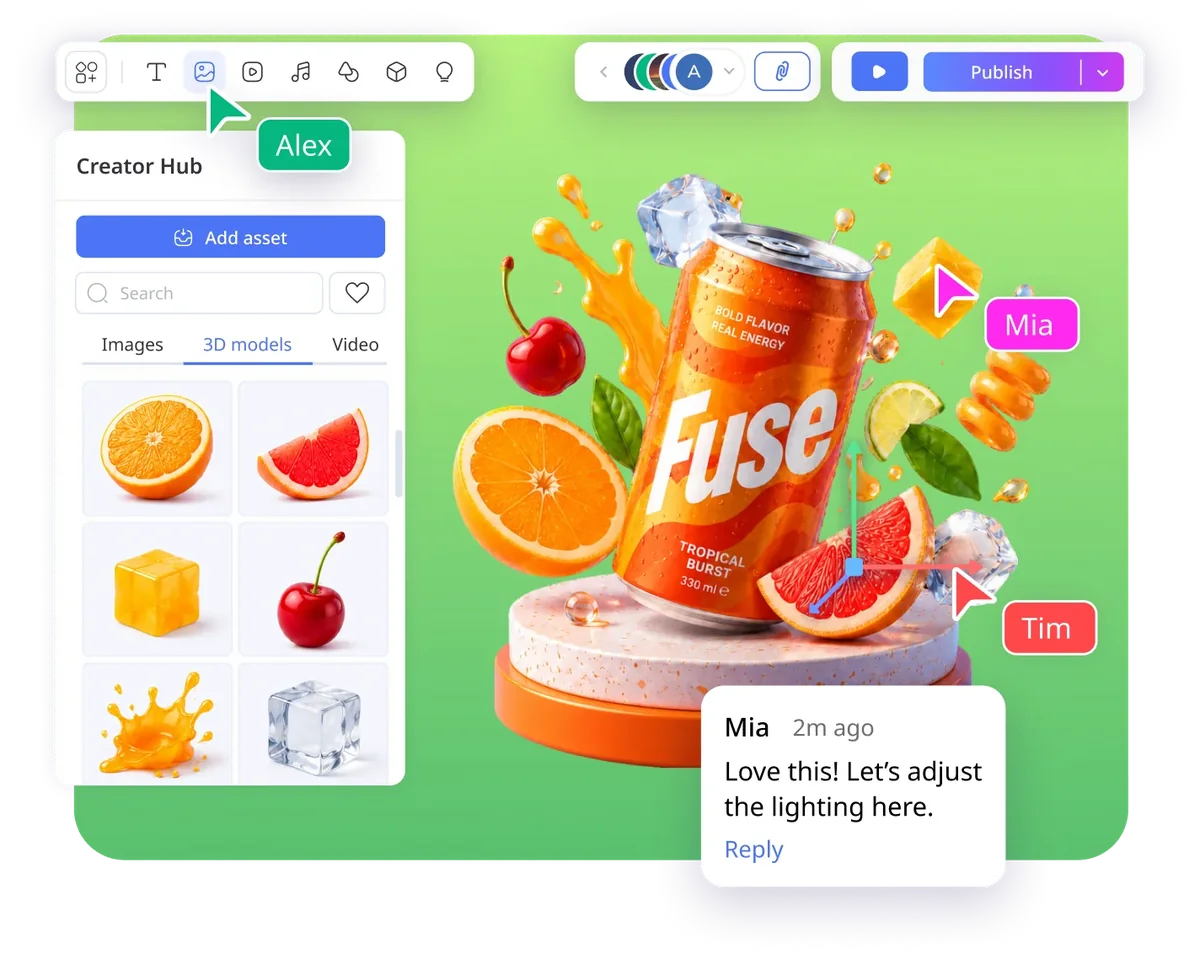
Se a sua equipe vive no Miro, mas o trabalho cada vez mais depende de 3D — moodboards de interiores, conceitos de produto, estandes —, capturas de tela de modelos no quadro logo deixam de ajudar. Não dá para girá-las, ver de todos os lados nem mostrar ao cliente em AR.
Veja como levar um quadro do Miro para o ARClip em poucos minutos e acrescentar o que o Miro não tem.
Passo 1. Exporte o quadro do Miro em PDF
- Organize o conteúdo do quadro em frames: cada frame vira uma página do PDF, na ordem da visão geral do quadro.
- No canto superior esquerdo do quadro, abra o menu (…) → Board → Save as PDF.
- Escolha o tamanho do arquivo e clique em Export.
Passo 2. Arraste o PDF para a tela do ARClip
Crie no ARClip um projeto "Quadro 2D" e arraste o PDF para a tela. Cada página vira uma imagem própria — na ordem, em fileiras de cinco. Não precisa converter nada antes: o arquivo é lido direto no navegador.
Imagens funcionam do mesmo jeito: dá para arrastar vários PNG, JPG e WebP de uma vez.
Passo 3. Refaça o que precisa continuar editável
O PDF traz o quadro como imagem, então as notas e setas nele deixam de ser editáveis. O que a equipe vai continuar usando, refaça na tela do ARClip — ela tem notas adesivas, texto, formas, setas e desenho à mão livre.
- Frames funcionam bem como cenas separadas do projeto.
- Votação e cronômetro vêm dos plugins Votação e Temporizador: uma contagem regressiva e um voto por pessoa para todos os participantes.
- Modelos prontos ficam no catálogo da comunidade, que não para de crescer.
Passo 4. Acrescente 3D — o motivo de tudo isso
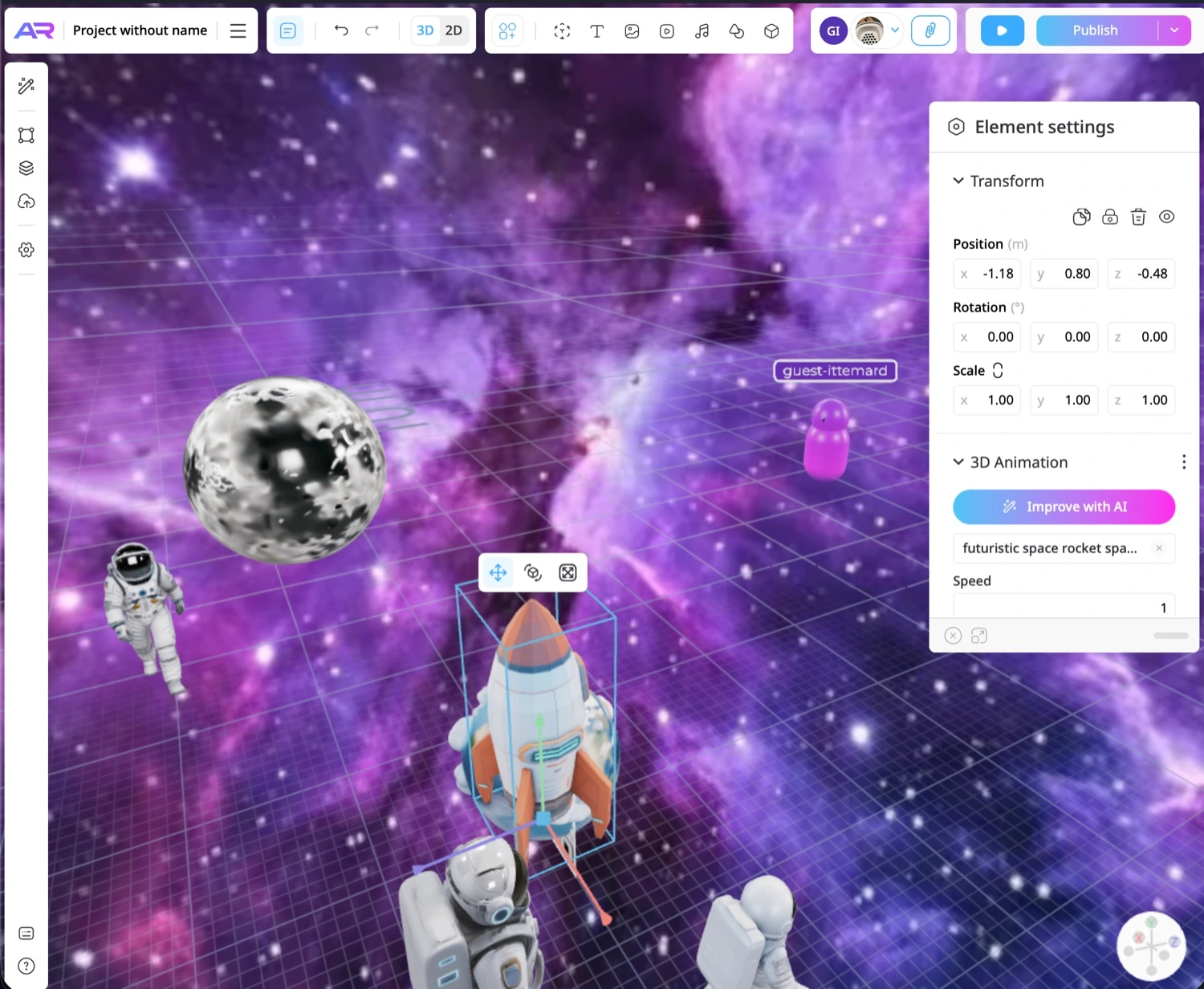
- Seus próprios modelos. Arraste GLB, glTF, FBX ou OBJ para a tela — o editor converte para GLB sozinho. Dá para girar o modelo e vê-lo de todos os lados direto no quadro.
- Modelos prontos. Procure na sua biblioteca, na da comunidade ou no Sketchfab — muitas vezes não é preciso gerar nada.
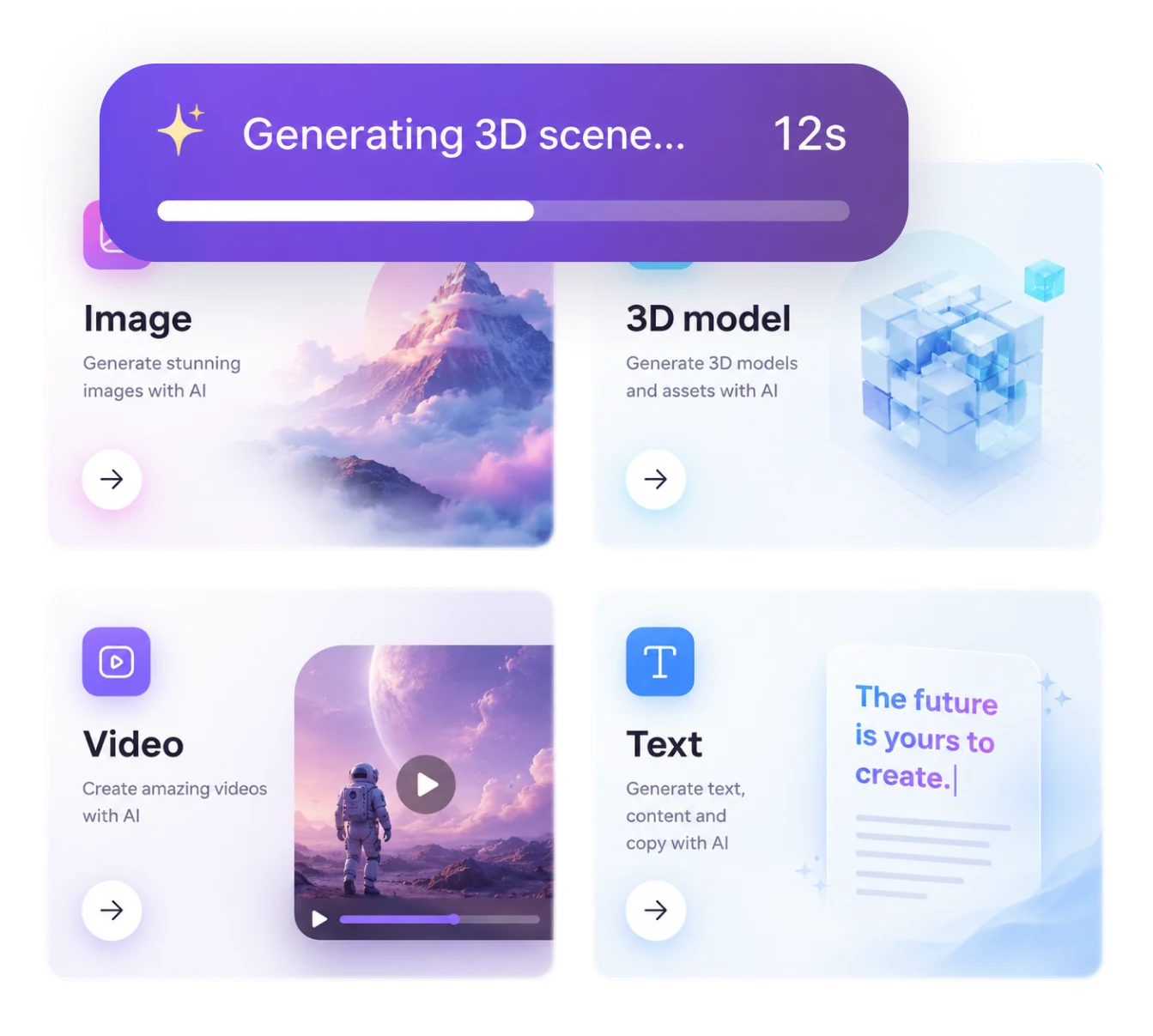
- Geração. Uma imagem, um vídeo ou um modelo 3D a partir de uma descrição, direto na tela, com créditos de IA.
Passo 5. Trabalhe em equipe e mostre o resultado
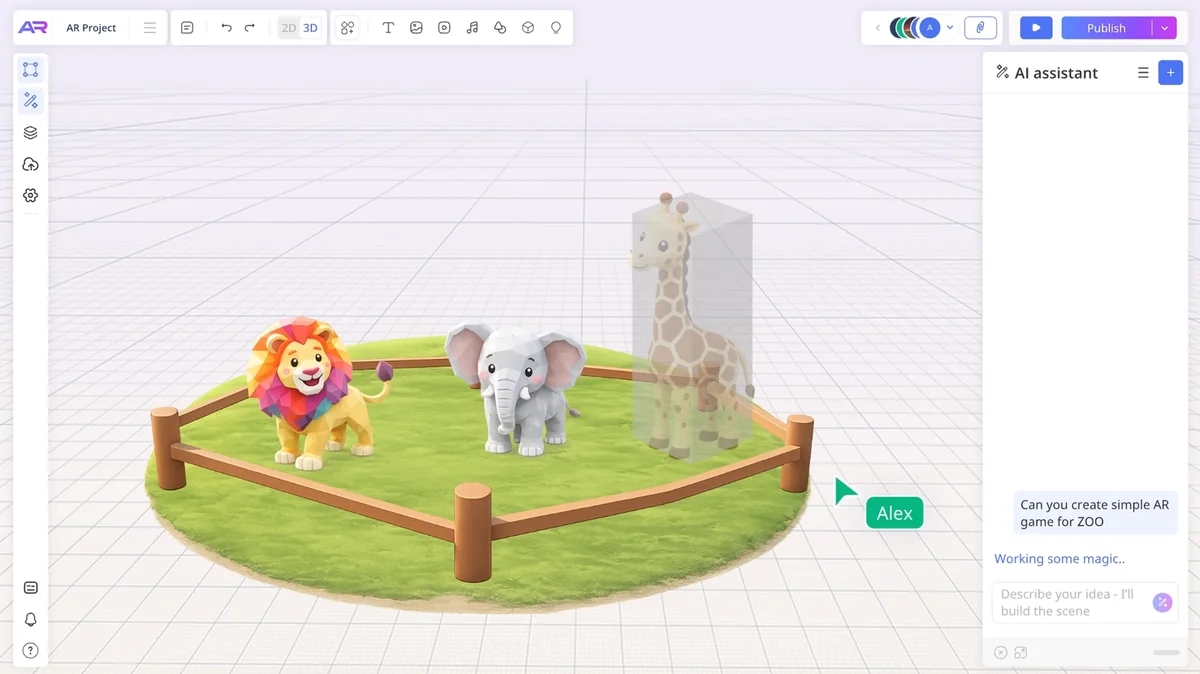
Convide a equipe: as edições aparecem em tempo real, os comentários ficam direto na tela, e dá para conversar no chat, por voz ou vídeo, com compartilhamento de tela. Quando a cena estiver pronta, publique-a como link ou mostre-a em AR no celular.
O que ainda não vem junto
Para ser franco: o ARClip ainda não importa quadros do Miro com notas editáveis — só como PDF ou imagens. Exportar o quadro de volta para PDF também ainda não dá. Se você depende de integrações com gerenciadores de tarefas ou de kanban, veja a comparação detalhada — ela mostra onde o Miro é mais forte: ARClip ou Miro. Mais duas comparações de quadros: ARClip ou FigJam e ARClip ou Mural.
Mais no blog
 IA e agentes
Modelo 3D a partir de uma foto: como fazer e já mostrar em AR
Transforme a foto de um objeto em um modelo 3D com IA, coloque-o na cena e abra em AR no celular. Passo a passo — e qual foto funciona.Ler 3D em sites
Como colocar um modelo 3D no site e AR na página do produto
Incorpore uma cena 3D interativa na página, adicione variações de cor e um botão “Ver em AR” — sem código e sem hospedagem própria.Ler
Teste no seu próprio projeto
Abra um workspace, descreva o que quer criar e veja a primeira versão no editor. Sem cartão, sem instalação.
Comece grátis