3D-модель по фото: как сделать и сразу показать в AR
Превращаем фотографию предмета в 3D-модель с помощью AI, ставим её в сцену и открываем в AR на телефоне. По шагам — и о том, какое фото подойдёт.
3 мин чтения
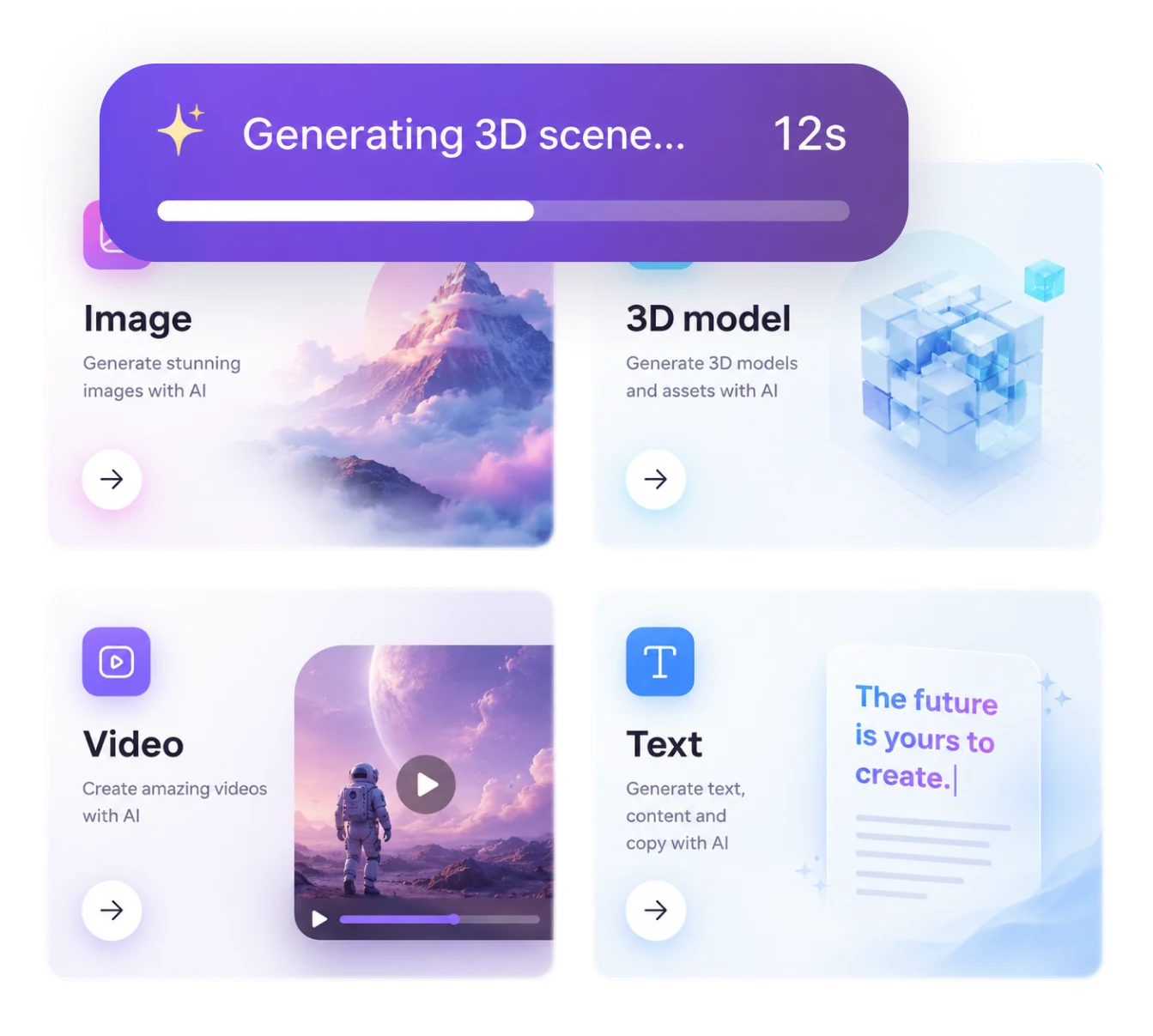
Сфотографировать предмет и получить его 3D-модель — раньше на это уходили дни работы 3D-художника. Теперь черновую модель за пару минут собирает AI. В ARClip она сразу встаёт в сцену, а оттуда по ссылке открывается в AR на телефоне.
Какое фото подойдёт
AI видит предмет с одной стороны и достраивает остальное сам, поэтому от снимка зависит почти всё:
- Один предмет в кадре. Кружка, кроссовок, игрушка или стул, а не полка с вещами и не комната целиком.
- Предмет целиком. Ничего не обрезано краем кадра и не закрыто рукой.
- Ровный свет. Резкие тени и блики AI может принять за форму или рисунок.
- Ракурс в три четверти. Немного сверху и сбоку: так видно больше сторон, чем строго спереди.
- Спокойный фон. Пёстрый фон можно убрать прямо в редакторе — об этом ниже.
Шаг 1. Загрузите фото
Создайте проект в ARClip и перетащите фото на холст — подойдут PNG, JPG и WebP. Картинка встанет в сцену как обычный объект.
Шаг 2. Уберите фон
Выделите картинку: в строке AI внизу экрана появятся быстрые действия. Если фон пёстрый, нажмите Убрать фон — останется только предмет.
Шаг 3. Нажмите «→ 3D»
В тех же быстрых действиях нажмите → 3D. Генерация обычно занимает от полуминуты до пары минут, а готовая модель сама встанет в сцену. Пока она делается, со сценой можно работать дальше.
Можно и без фото: переключите строку AI на 3D-модель и опишите предмет словами. Там же выбираются стиль — Реализм, Мультяшный или Лоу-поли — и Детализация. Для AR на телефоне лоу-поли — самый лёгкий вариант.
Шаг 4. Доведите модель
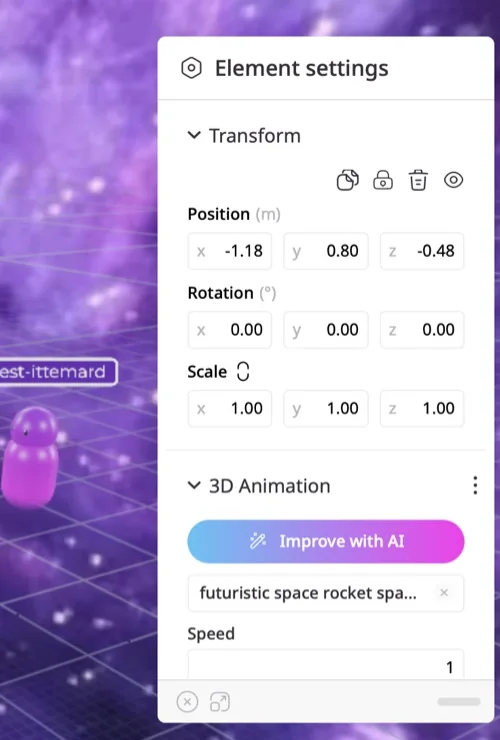
Сгенерированная модель — обычный объект сцены. Первым делом задайте ей реальный размер: по одному фото AI не знает, какой величины предмет. Дальше — как с любой моделью: материалы в Редакторе материалов, анимация на таймлайне, реакция на касание через Состояния и События.
Не понравился результат — выделите модель и нажмите Улучшить с ИИ: она перегенерируется по образцу и вашему описанию.
Шаг 5. Покажите в AR
- В панели Сцены задайте сцене триггер Поверхность — модель встанет на пол или стол.
- Нажмите Опубликовать — появятся ссылка и QR-код.
- Откройте ссылку на телефоне, и модель окажется прямо в вашей комнате. Приложение не нужно: всё работает в браузере, а на iPhone — ещё и через App Clip.
Сколько это стоит
Генерация и удаление фона расходуют AI-кредиты: на бесплатном тарифе их нет, на платных — от 1500 в месяц. Остальное бесплатно: редактор, публикация в AR и на сайт, работа командой.
Что пока не умеет
Честно о границах:
- Модель строится по одному фото — по нескольким снимкам с разных сторон пока нельзя.
- Автоматического рига персонажа нет: двигать модель можно ключевыми кадрами на таймлайне.
- Упростить сетку готовой модели нельзя — для лёгкой модели выбирайте лоу-поли при генерации.
- Выгрузить модель можно в GLB и STL.
Если это критично, посмотрите специализированные генераторы — мы честно сравнили их с ARClip: ARClip или Meshy, ARClip или Tripo, ARClip или Rodin. Можно и вместе: сгенерировать модель там, а сцену и AR собрать в ARClip — файлы GLB, FBX и OBJ подойдут.
Ещё в блоге
 AI и агенты
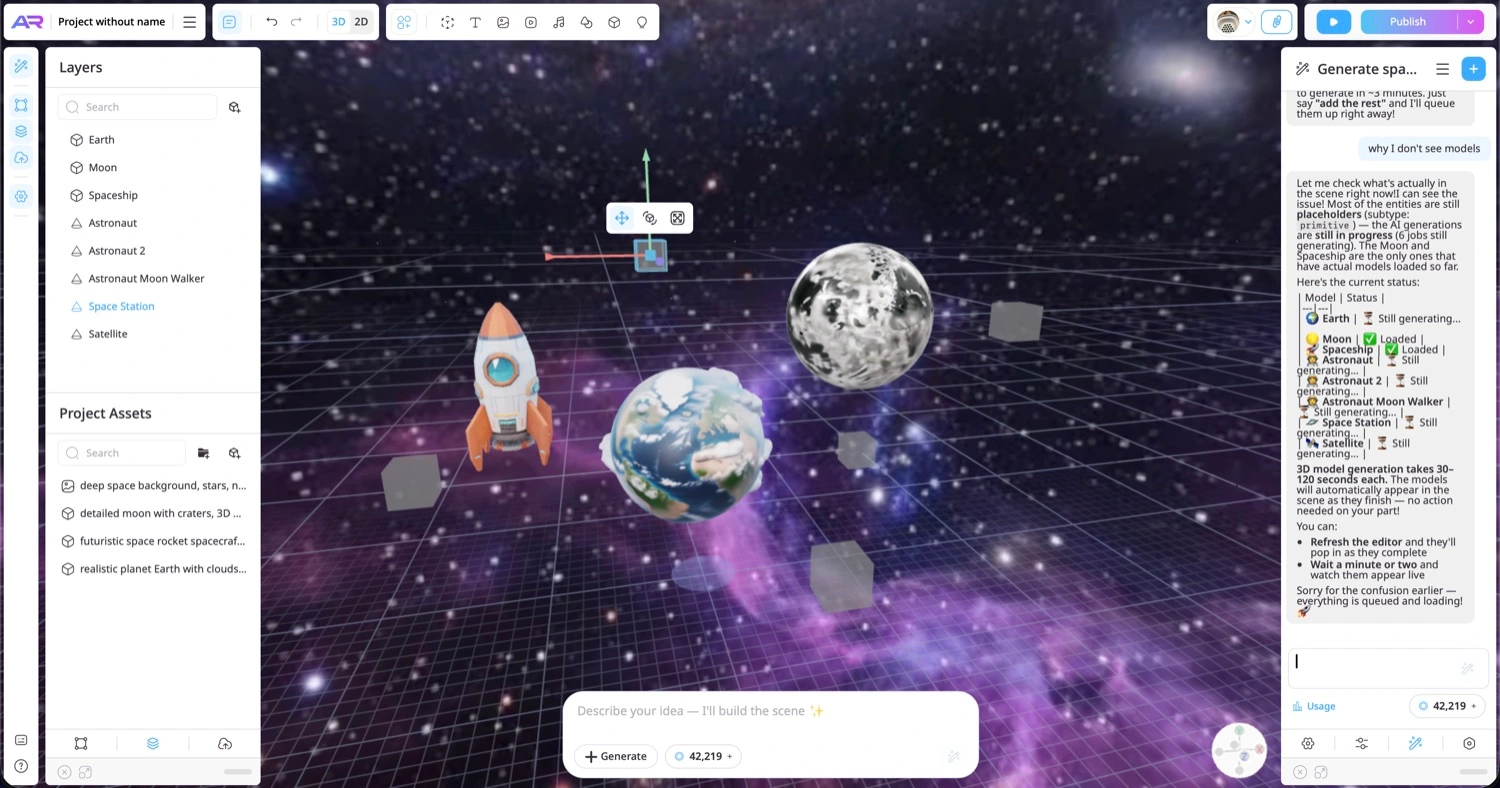
MCP для 3D: как Claude и Cursor собирают сцены в ARClip
Что такое MCP, как подключить ARClip к Claude, Claude Code и Cursor и что агент умеет делать в живой 3D-сцене — с примерами запросов.Читать 3D на сайте
Как добавить 3D-модель на сайт и AR на страницу товара
Встраиваем интерактивную 3D-сцену на страницу, добавляем варианты цветов и кнопку «Посмотреть в AR» — без кода и без своего хостинга.Читать
Попробуйте на своём проекте
Откройте рабочее пространство, опишите, что хотите собрать, и увидите первую версию прямо в редакторе. Без карты и без установки.
Начать бесплатно