MCP для 3D: как Claude и Cursor собирают сцены в ARClip
Что такое MCP, как подключить ARClip к Claude, Claude Code и Cursor и что агент умеет делать в живой 3D-сцене — с примерами запросов.
2 мин чтения
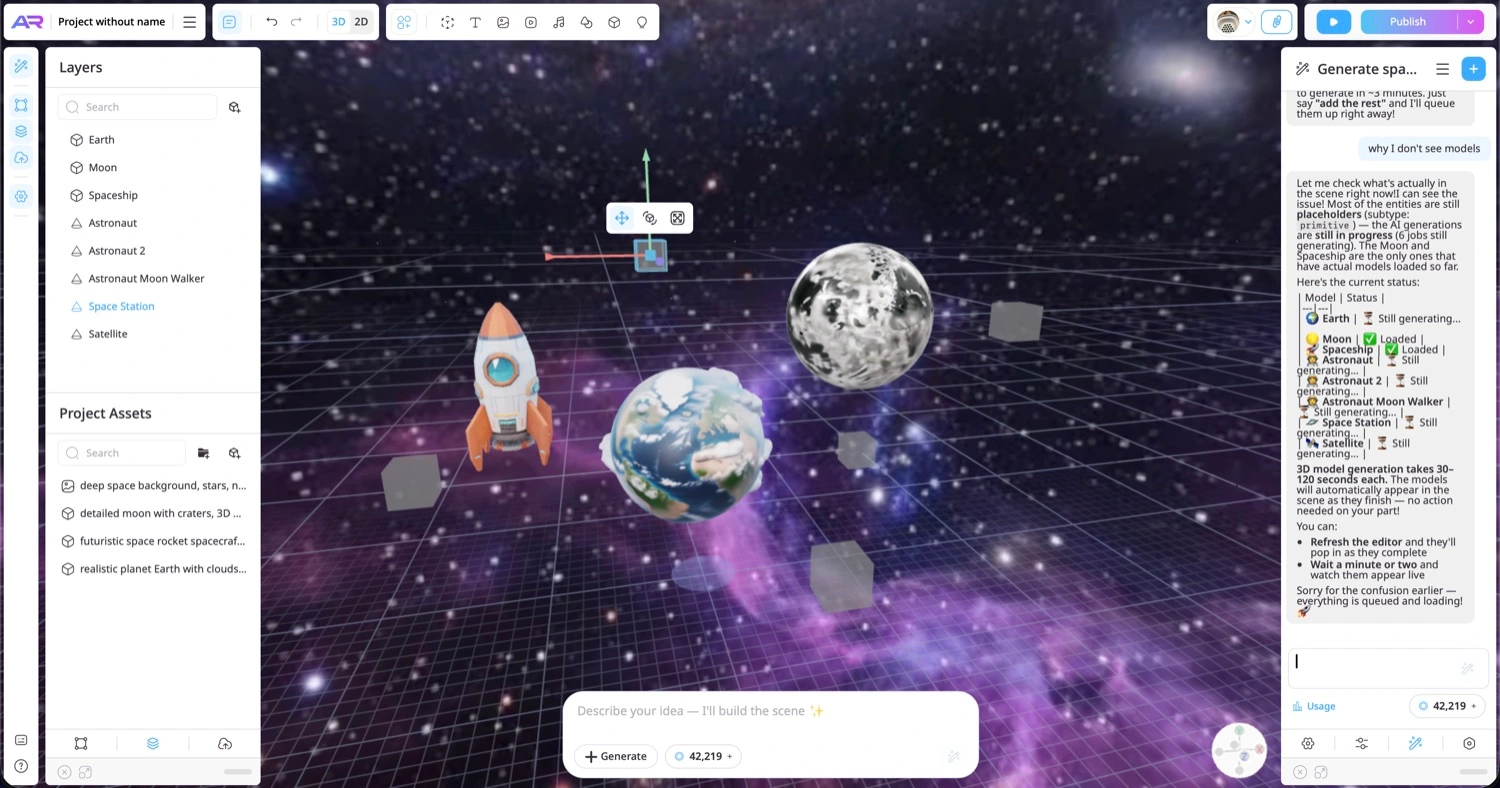
MCP (Model Context Protocol) — открытый стандарт, по которому AI-приложения подключаются к внешним инструментам. Claude, Cursor и другие агенты умеют работать с любым MCP-сервером: читать данные, вызывать действия и проверять результат.
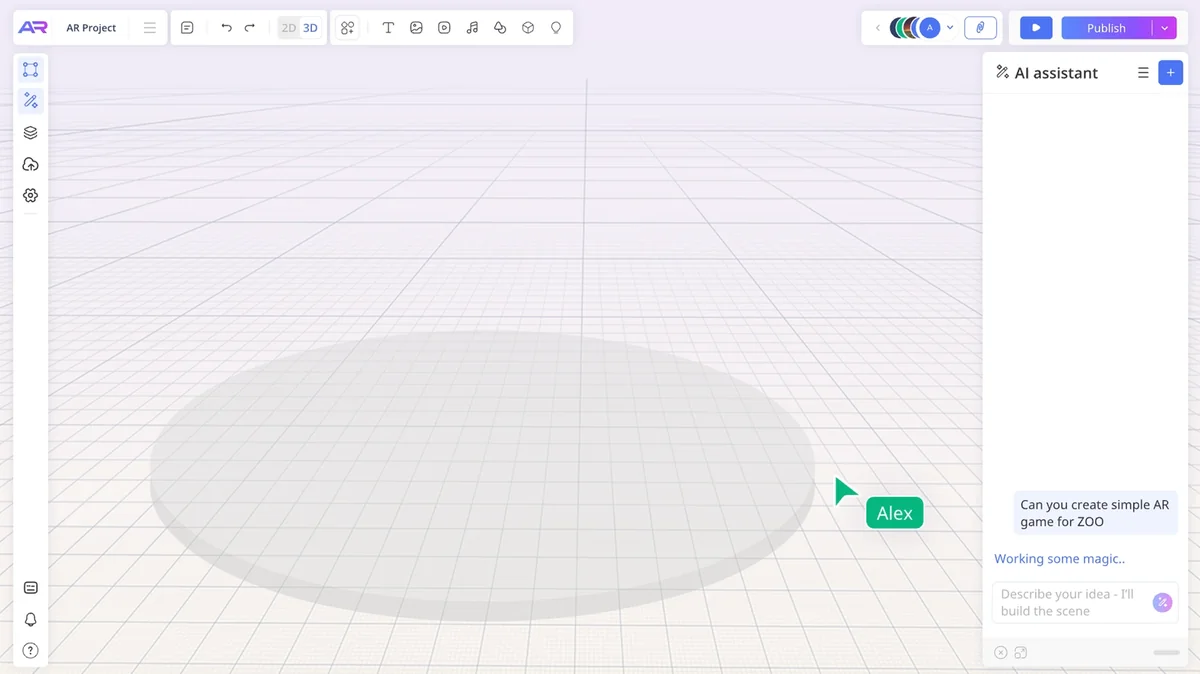
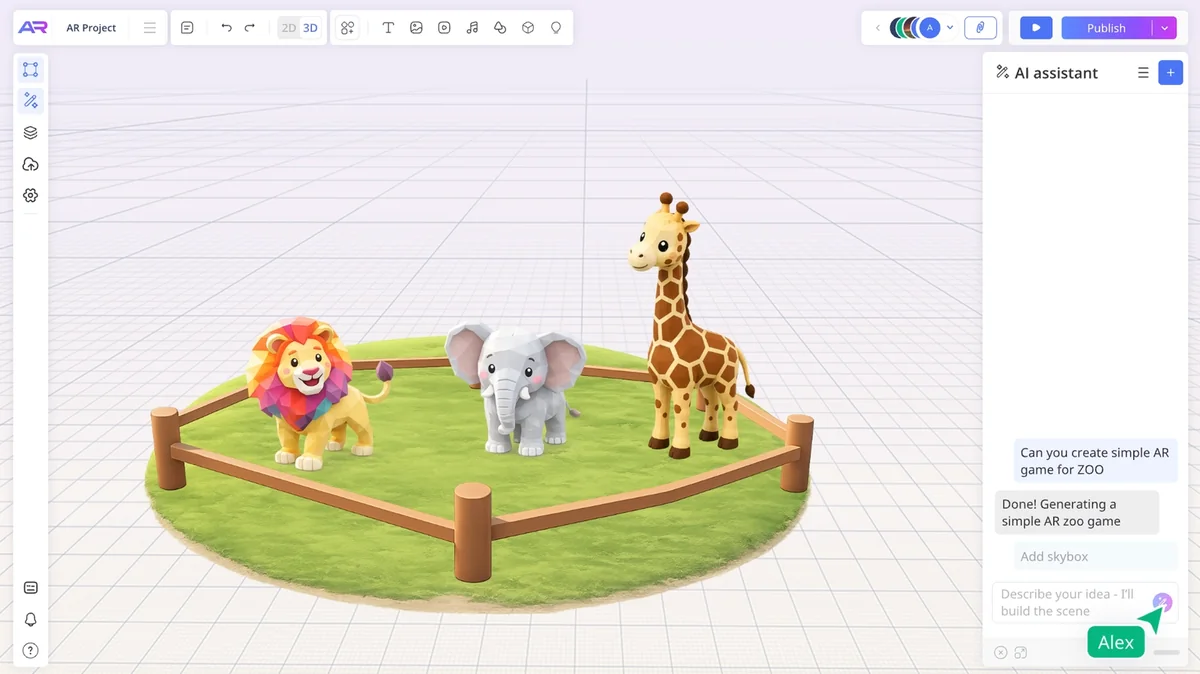
У ARClip есть свой MCP-сервер. Подключите его — и агент сможет собирать 3D-сцену в вашем проекте: ставить объекты, настраивать материалы и свет, добавлять события и интерфейс, писать скрипты и проверять, что получилось. Всё происходит в живом редакторе: вы видите каждое изменение и можете отменить его, как своё.
Так это выглядит во встроенном ассистенте редактора. Агент по MCP работает с той же сценой — и вы так же видите каждый его шаг.
Как подключить
Адрес сервера:
https://editor.arclip.design/api/mcp/v1claude.ai или Claude Desktop. Откройте Settings → Connectors, нажмите Add custom connector, вставьте адрес и войдите, когда попросят.
Claude Code. Добавьте сервер одной командой, затем запустите Claude Code и выполните /mcp:
claude mcp add --transport http arclip https://editor.arclip.design/api/mcp/v1Cursor. Добавьте сервер в .cursor/mcp.json:
{
  "mcpServers": {
    "arclip": { "url": "https://editor.arclip.design/api/mcp/v1" }
  }
}
При первом подключении откроется страница ARClip со списком прав: снимите галочки с того, что не хотите разрешать, и нажмите Allow. Выданные доступы видны и отзываются в аккаунте, в разделе API & MCP.
Что можно попросить
- «Поставь стол и четыре стула вокруг» — агент соберёт и расставит объекты, пока вы смотрите.
- «Сделай стулья того же синего, что логотип» — найдёт цвет и применит его ко всем стульям.
- «Пусть дверь открывается по нажатию» — добавит состояния и событие.
- «Найди готовую модель кресла, а если нет — сгенерируй» — сначала поищет в библиотеке и на Sketchfab; генерация идёт за AI-кредиты.
- «Проверь сцену и покажи скриншот» — агент сам проверит свою работу.
Больше сценариев — в документации: что агенту удаётся лучше всего.
Воркшоп с агентом
В проекте с командой агент — ещё один участник: его правки видны всем в реальном времени и попадают в историю правок, как ваши. С плагинами «Таймер» и «Голосование» агент может запустить раунд на время, открыть голосование между вариантами, прочитать результат и продолжить собирать сцену с победившим.
Агент в папке: командная строка
Если вы работаете с агентом для кода, поставьте утилиту arclip. Она настраивает папку для Claude Code одной командой, проверяет сцену, делает рендеры и показывает черновик на телефоне по QR-коду.
npm i -g arclip
arclip login
arclip link <project-id>
Подробнее — на странице CLI и в документации.
Что доступно на каком тарифе
На бесплатном тарифе агент только читает и проверяет проект — до 200 вызовов в месяц. Править сцену и генерировать он может на платных тарифах, а публиковать проект — на старших. Генерация картинок, видео и 3D-моделей идёт за AI-кредиты.
Ещё в блоге
 AI и агенты
3D-модель по фото: как сделать и сразу показать в AR
Превращаем фотографию предмета в 3D-модель с помощью AI, ставим её в сцену и открываем в AR на телефоне. По шагам — и о том, какое фото подойдёт.Читать 3D на сайте
Как добавить 3D-модель на сайт и AR на страницу товара
Встраиваем интерактивную 3D-сцену на страницу, добавляем варианты цветов и кнопку «Посмотреть в AR» — без кода и без своего хостинга.Читать
Попробуйте на своём проекте
Откройте рабочее пространство, опишите, что хотите собрать, и увидите первую версию прямо в редакторе. Без карты и без установки.
Начать бесплатно