So ziehst du ein Miro-Board um und ergänzt es um 3D
Board aus Miro als PDF exportieren, Seiten auf der ARClip-Leinwand auslegen und ergänzen, was Miro fehlt: 3D-Modelle, KI und AR.
3 Min. Lesezeit
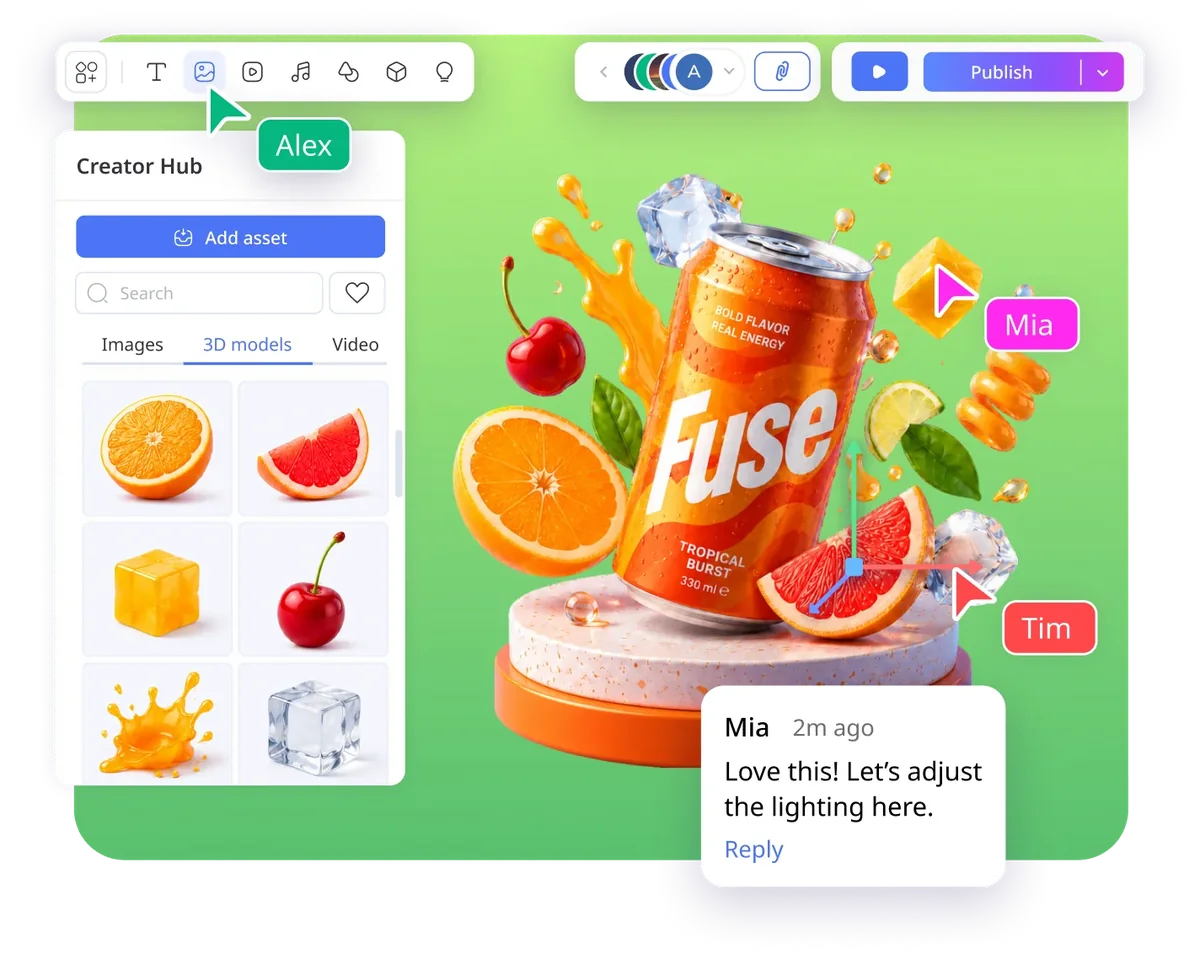
Wenn dein Team in Miro lebt, die Arbeit aber immer öfter auf 3D hinausläuft – Moodboards für Interieurs, Produktkonzepte, Messestände –, helfen Screenshots von Modellen auf dem Board bald nicht mehr. Man kann sie nicht drehen, nicht von allen Seiten ansehen und einem Kunden nicht in AR zeigen.
So ziehst du ein Board in wenigen Minuten von Miro nach ARClip um und ergänzt, was Miro fehlt.
Schritt 1. Board aus Miro als PDF exportieren
- Verteil den Inhalt des Boards auf Frames: Jeder Frame wird eine Seite im PDF, in der Reihenfolge der Board-Übersicht.
- Öffne oben links am Board das Menü (…) → Board → Save as PDF.
- Wähl die Dateigröße und klick auf Export.
Schritt 2. PDF auf die ARClip-Leinwand ziehen
Leg in ARClip ein Projekt „2D-Board“ an und zieh das PDF einfach auf die Leinwand. Jede Seite landet als eigenes Bild – in der richtigen Reihenfolge, in Reihen zu fünf. Vorher umwandeln musst du nichts: Die Datei wird direkt im Browser gelesen.
Bilder funktionieren genauso: PNG, JPG und WebP kannst du gleich stapelweise hineinziehen.
Schritt 3. Neu bauen, was bearbeitbar bleiben soll
Ein PDF bringt das Board als Bild mit – Haftnotizen und Pfeile darauf lassen sich nicht mehr bearbeiten. Woran dein Team weiterarbeitet, baust du auf der ARClip-Leinwand neu: Es gibt Haftnotizen, Text, Formen, Pfeile und Freihandzeichnen.
- Frames eignen sich gut als eigene Szenen des Projekts.
- Abstimmung und Timer kommen aus den Plugins „Abstimmung“ und „Timer“: ein Countdown und eine Stimme pro Person für alle Teilnehmenden.
- Vorlagen liegen im Community-Katalog, der ständig wächst.
Schritt 4. 3D hinzufügen – darum geht es ja
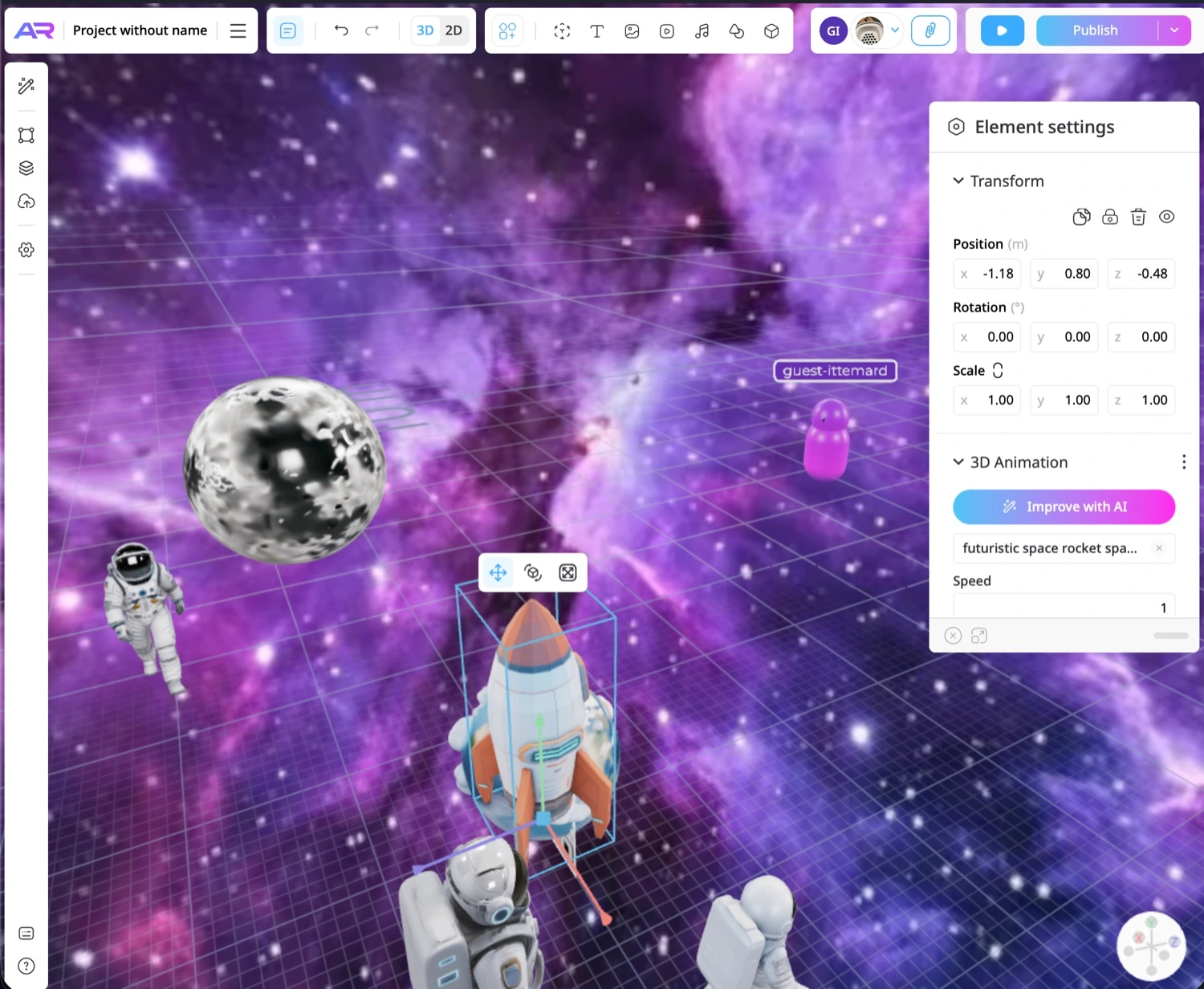
- Eigene Modelle. Zieh GLB, glTF, FBX oder OBJ auf die Leinwand – der Editor macht von selbst GLB daraus. Das Modell lässt sich direkt auf dem Board drehen und von allen Seiten ansehen.
- Fertige Modelle. Such in deiner Bibliothek, bei der Community oder auf Sketchfab – oft muss gar nichts generiert werden.
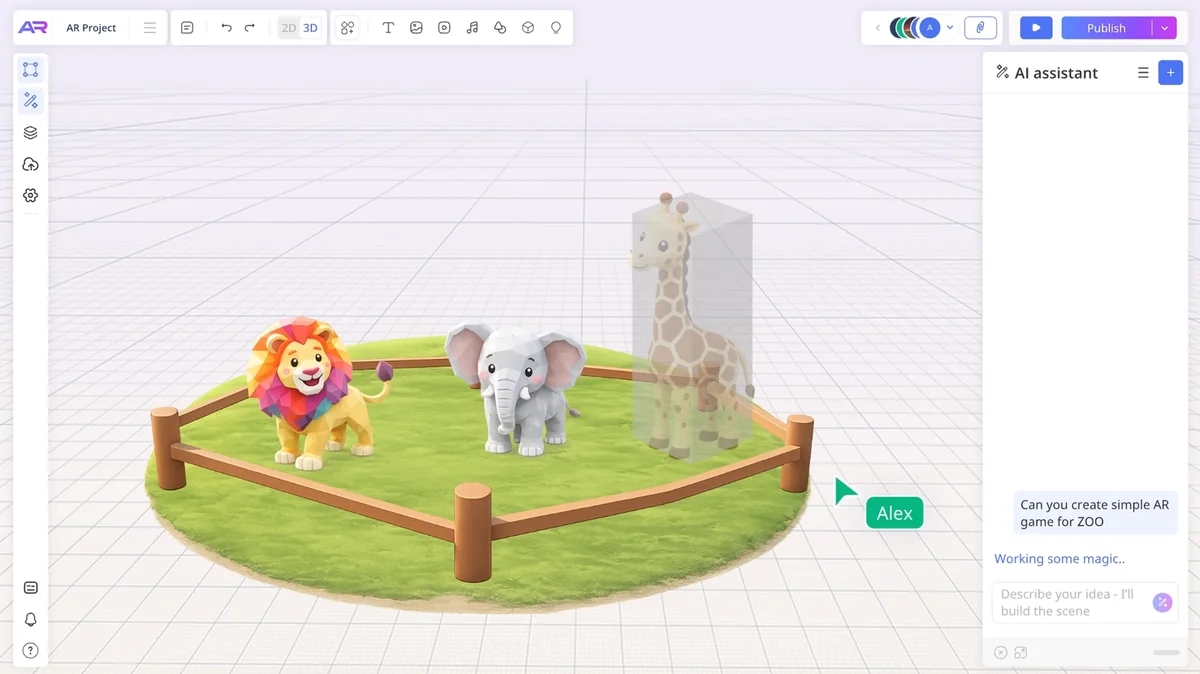
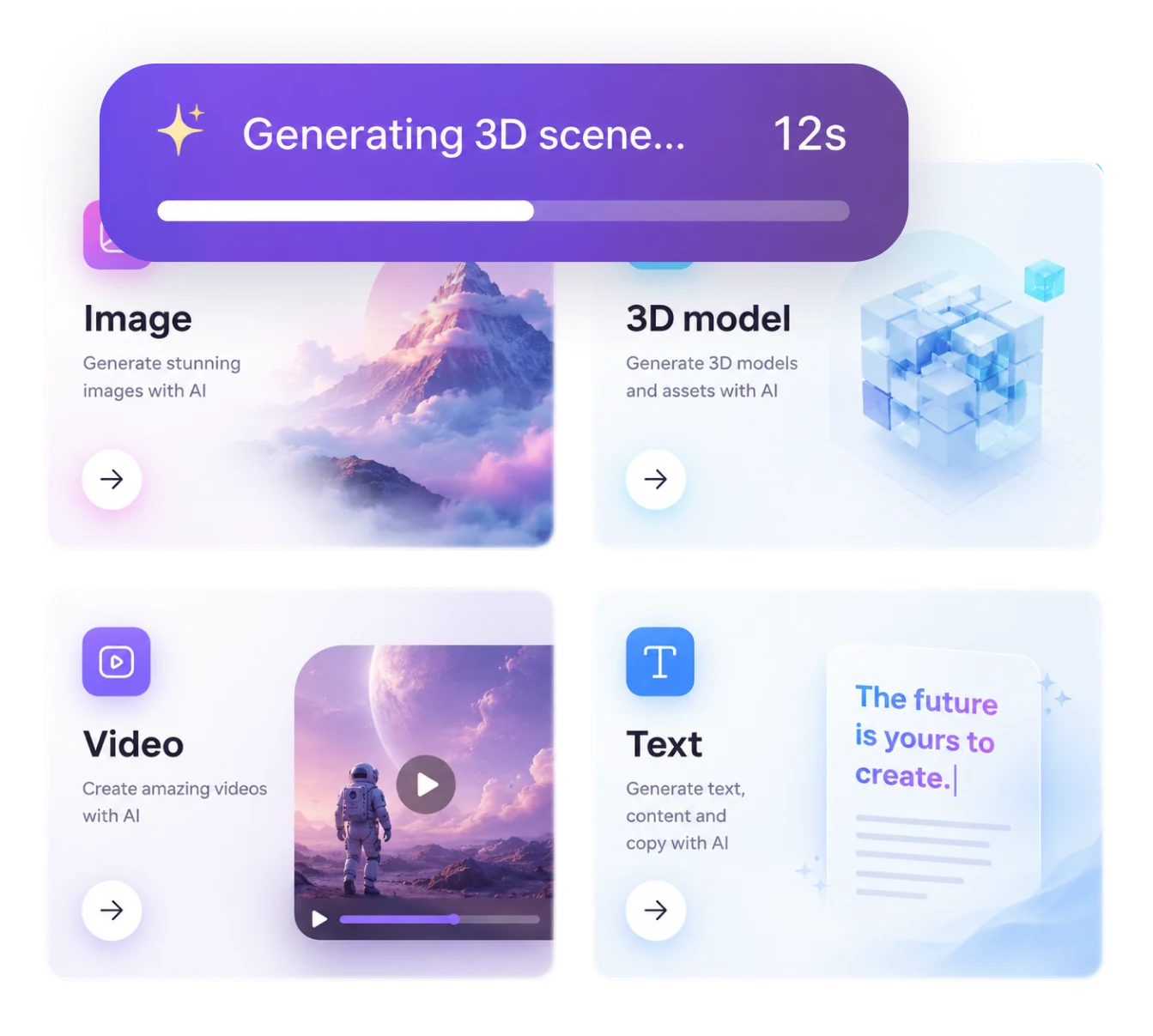
- Generierung. Ein Bild, ein Video oder ein 3D-Modell aus einer Beschreibung, direkt auf der Leinwand, mit KI-Credits.
Schritt 5. Gemeinsam arbeiten und das Ergebnis zeigen
Lade dein Team ein: Änderungen erscheinen in Echtzeit, Kommentare sitzen direkt auf der Leinwand, und besprechen könnt ihr alles im Chat, per Sprache oder Video, mit Bildschirmfreigabe. Ist die Szene fertig, veröffentlichst du sie als Link oder zeigst sie in AR auf dem Handy.
Was noch nicht mitkommt
Ganz ehrlich: Miro-Boards mit bearbeitbaren Haftnotizen kann ARClip noch nicht importieren – nur als PDF oder Bilder. Ein Board wieder als PDF exportieren geht auch noch nicht. Wenn du auf Integrationen mit Tasktrackern oder auf Kanban angewiesen bist, schau dir den ausführlichen Vergleich an – dort siehst du, wo Miro stärker ist: ARClip oder Miro. Zwei weitere Board-Vergleiche: ARClip oder FigJam und ARClip oder Mural.
Mehr aus dem Blog
 KI & Agenten
3D-Modell aus einem Foto: erstellen und gleich in AR zeigen
Per KI wird aus einem Foto ein 3D-Modell: in die Szene stellen und in AR auf dem Handy öffnen. Schritt für Schritt – und welches Foto sich eignet.Lesen 3D auf Websites
3D-Modell auf der Website und AR auf der Produktseite
Eine interaktive 3D-Szene in die Seite einbetten, Farbvarianten und einen „In AR ansehen“-Button hinzufügen – ohne Code und ohne eigenes Hosting.Lesen
Probier es an deinem Projekt aus
Öffne einen Workspace, beschreibe, was du bauen willst, und sieh die erste Version im Editor. Ohne Karte, ohne Installation.
Kostenlos starten